

Vous investissez de l’argent dans la publicité, vous voyez le trafic augmenter — mais les ventes restent au point mort. À ce moment-là, beaucoup de propriétaires de business en ligne commencent à “tordre la pub” : ils changent les annonces, les audiences, les enchères. Mais très souvent, le problème ne vient pas de la publicité, mais de ce qui se passe après le clic : les utilisateurs se perdent, s’énervent, ne voient pas l’étape suivante ou rencontrent des problèmes techniques.
C’est exactement pour cela que Plerdy propose le rapport « Analyse des revenus perdus » (les revenus perdus correspondent au chiffre d’affaires potentiel que vous auriez pu générer, mais que vous n’avez pas obtenu à cause de problèmes de trafic ou de pages). Il permet d’identifier rapidement où l’argent “s’échappe” réellement : dans la qualité du trafic ou dans les problèmes des pages du site — et de savoir quoi corriger en priorité.
À qui s’adresse le rapport « Analyse des revenus perdus »
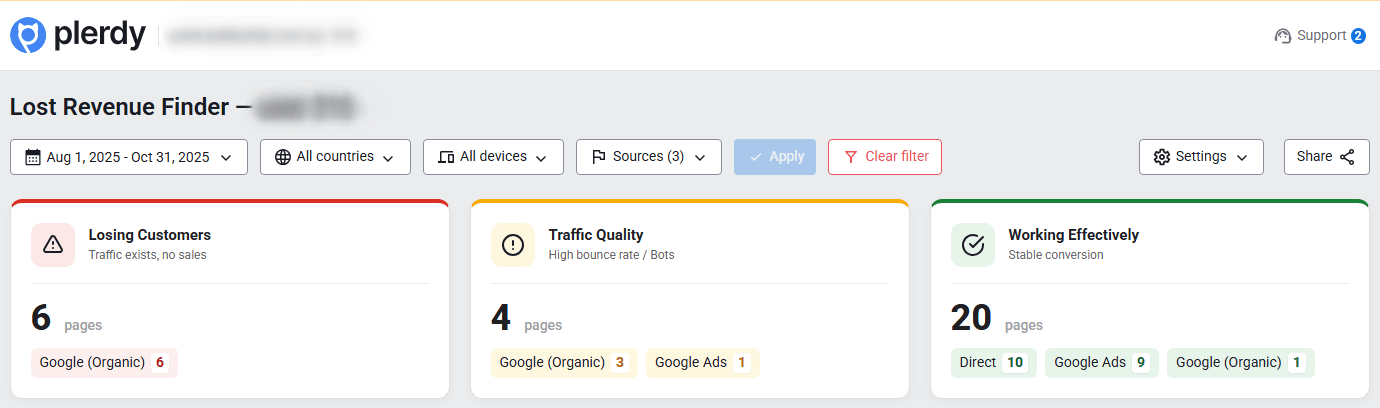
Ce rapport est particulièrement utile si vous êtes :
- propriétaire d’une boutique en ligne (une boutique en ligne est un site avec panier et paiement en ligne) ;
- gestionnaire d’un site de services (un site de services a pour objectif principal une demande, un appel ou une consultation) ;
- développeur ou responsable d’un SaaS (SaaS = service par abonnement, où la conversion peut être une inscription ou un paiement) ;
- utilisateur d’un marketing mixte : publicité + organique + email/messageries.
Qu’est-ce que l’« Analyse des revenus perdus » et en quoi elle diffère de l’analytics classique
L’analytics web classique répond souvent à la question « que s’est-il passé ? » : combien de personnes sont venues, quel pourcentage a acheté. L’« Analyse des revenus perdus », elle, répond à la question « pourquoi ? » grâce à la combinaison de :
- indicateurs de performance (par exemple, le taux de conversion — le pourcentage de sessions (une session = une visite) avec une action cible),
- signaux comportementaux (par exemple, les sessions sans clic — la part de visites sans aucune interaction),
- recommandations automatiques (par exemple, « problème de trafic » ou « problème de page »).
C’est un rapport qui aide à prioriser (la priorisation = choisir les actions ayant le plus fort impact sur le chiffre d’affaires) : ne pas “tout améliorer”, mais frapper précisément là où les fuites se produisent.
Quelles données vous voyez dans le rapport
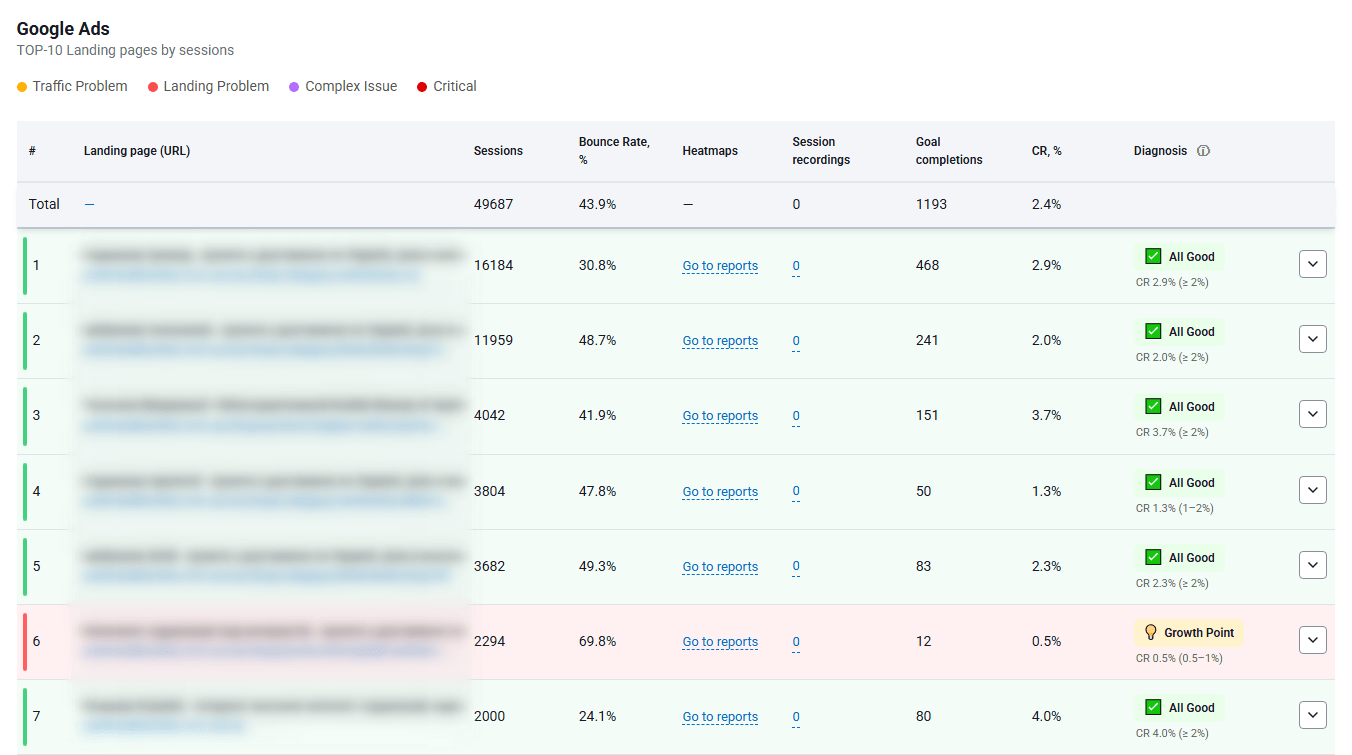
Pages d’atterrissage et indicateurs clés
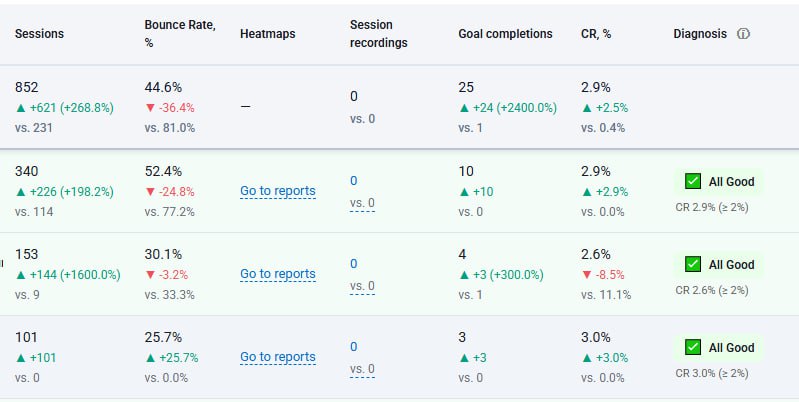
Le rapport analyse les pages d’atterrissage (page d’atterrissage = la page par laquelle la session a commencé) et montre leurs performances chiffrées :
- Sessions (une session = une visite utilisateur sur le site sur une période donnée).
- Taux de rebond (taux de rebond = part des sessions où l’utilisateur quitte rapidement le site sans interaction).
- Objectifs atteints (objectifs atteints = nombre de fois où l’utilisateur a réalisé l’action cible définie).
- Taux de conversion (taux de conversion = pourcentage de sessions ayant abouti à une action cible).
- Diagnostic (diagnostic = conclusion automatique du système indiquant ce qui semble poser problème).
Critiquement important : configurez la page de conversion
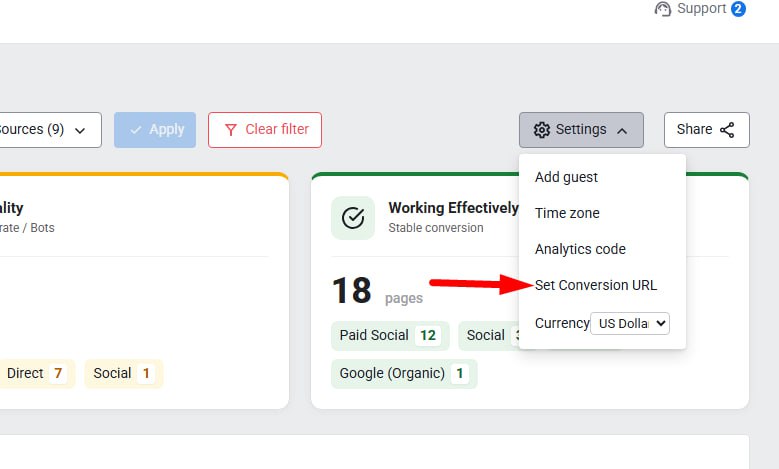
Pour que le rapport puisse identifier correctement les « revenus perdus », vous devez définir une page de conversion (page de conversion = URL confirmant une action réussie, par exemple « Merci pour votre commande », « Paiement accepté », « Demande envoyée »).
Sans page de conversion, le rapport voit le comportement (rebonds, clics, scroll), mais ne peut pas évaluer pleinement où le parcours vers l’achat se “casse”.
« Insights intelligents » : comment le système détecte lui-même les problèmes
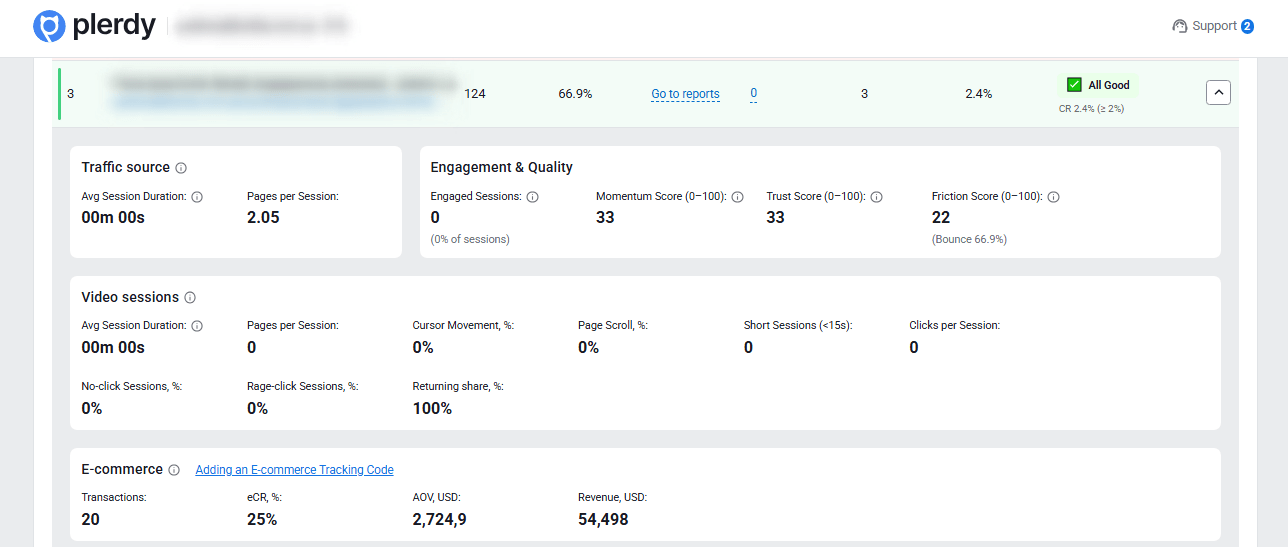
Le rapport contient un bloc d’insights intelligents (insights intelligents = recommandations automatiques qui expliquent pourquoi une page ou une source de trafic semble problématique et ce qu’il faut vérifier).
Principaux types de diagnostics (et leur signification)
- Problème de trafic (problème de trafic = des utilisateurs non pertinents arrivent, repartent vite et interagissent peu).
- Problème de page (problème de page = les utilisateurs interagissent, mais ne convertissent pas : barrière d’offre, de confiance ou d’ergonomie).
- Perte de budget (perte de budget = trafic payant présent, mais aucune conversion : les dépenses augmentent, le résultat est nul).
- Problème technique (problème technique = des éléments fonctionnent mal, empêchant l’utilisateur de finaliser l’action).
- Incohérence (incohérence = la promesse de la publicité ne correspond pas au contenu de la page).
- Barrière de conversion (barrière de conversion = obstacle précis sur le chemin vers l’achat ou la demande).
Indicateurs comportementaux avancés : comprendre “ce qui fait mal”
- Scroll de la page, % (scroll = défilement vers le bas ; montre si les utilisateurs atteignent les blocs importants).
- Sessions courtes (<15 secondes) (sessions courtes = visites de moins de 15 secondes ; souvent signe d’une attente non satisfaite ou d’un premier écran faible).
- Clics par session (clics par session = nombre moyen de clics lors d’une visite).
- Sessions sans clics, % (sessions sans clics = pourcentage de visites sans interaction ; signal que l’utilisateur ne voit pas l’étape suivante).
- Sessions avec clics agressifs, % (clics agressifs = clics répétés et “nerveux” sur un élément ; signe de frustration ou de bug).
- Part des visiteurs récurrents, % (visiteurs récurrents = utilisateurs qui reviennent sur le site ; parfois signe de confiance, parfois de doute).
Scores 0–100 : un “thermomètre” rapide du problème
- Score de friction (0–100) (friction = tout ce qui empêche de finaliser une action ; le score agrège rebonds, clics agressifs et sessions sans clics ; plus bas = mieux).
- Sessions engagées (sessions engagées = visites non courtes ; interaction réelle).
- Score d’impulsion (0–100) (impulsion = indicateur de “mouvement en avant” : scroll, clics, activité).
- Score de confiance (0–100) (confiance = indicateur global de “préparation” : sessions plus longues, plus de pages vues et plus de retours).
Bloc e-commerce : quand on voit non seulement le comportement, mais aussi l’argent
- Transactions (transaction = commande/achat finalisé).
- Taux de conversion en achat (conversion en achat = pourcentage de sessions ayant abouti à une transaction).
- Panier moyen (panier moyen = montant moyen d’une commande).
- Revenus (revenus = chiffre d’affaires total généré par la page ou le segment).
Comment un propriétaire de business en ligne peut utiliser le rapport en 30–60 minutes
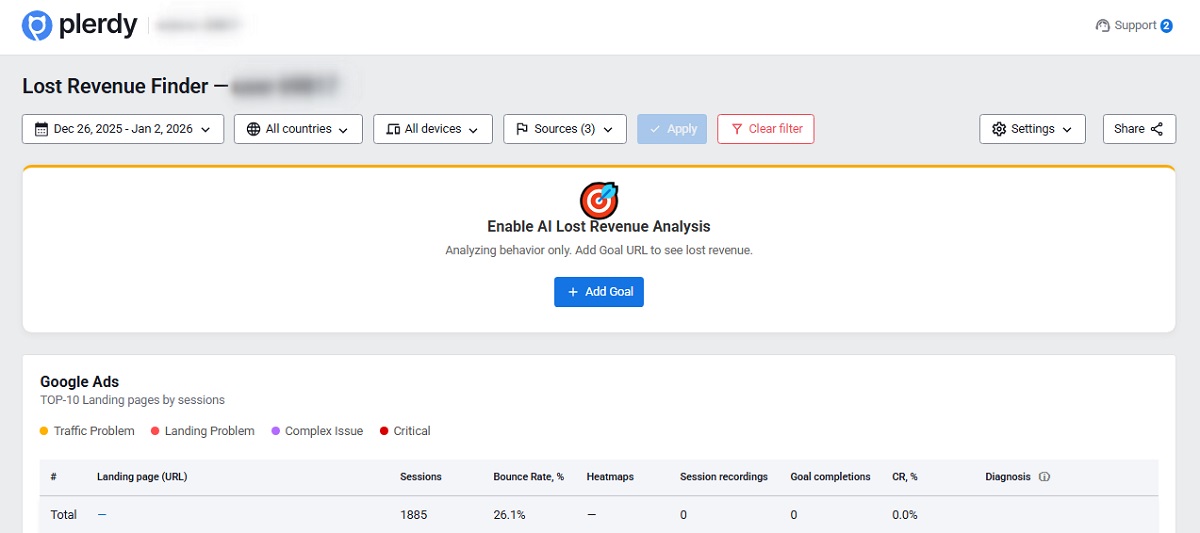
Étape 1. Choisissez la période dans le calendrier : idéalement le dernier mois
En haut du rapport se trouve un calendrier (calendrier = sélection des dates “de/à” pour l’analyse). Pour une vision stable, choisissez une période d’un mois (30/31 jours de données), et non 1–3 jours, qui peuvent contenir du “bruit” aléatoire.
Étape 2. Configurez la page de conversion
La page de conversion (page de conversion = URL de confirmation d’achat ou de demande) est la base du rapport.
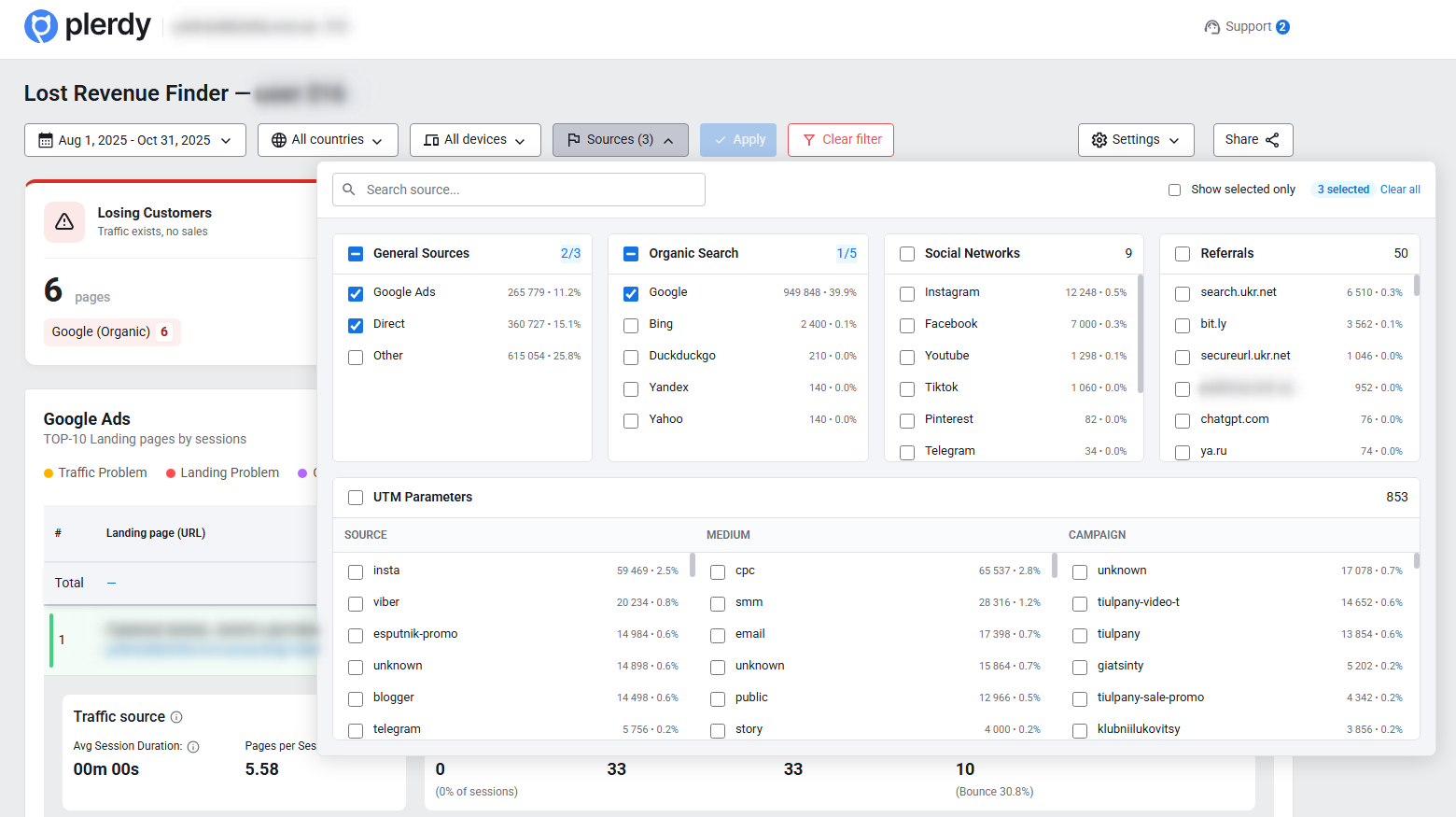
Étape 3. Segmentez l’analyse par canaux de trafic et balises UTM
C’est souvent ici que se cache la vérité la plus précieuse : une même page peut fonctionner très différemment selon la source.
- Canal de trafic (canal de trafic = type de source des visiteurs : recherche organique, publicité payante, réseaux sociaux, email, etc.).
- Balises UTM (balises UTM = paramètres dans l’URL permettant d’identifier précisément la source, la campagne ou le créatif, par exemple utm_source, utm_medium, utm_campaign).
Pourquoi c’est important : les comportements diffèrent. Par exemple, le trafic de recherche est souvent plus “chaud” (trafic chaud = utilisateurs avec une intention déjà formée), tandis que le trafic des réseaux sociaux peut être plus “froid” (trafic froid = utilisateurs sans intention d’achat immédiate). Donc :
- le trafic “froid” a souvent un taux de rebond plus élevé ;
- le trafic “chaud” est plus engagé, mais peut rencontrer d’autres barrières (prix, confiance, livraison).
En pratique : commencez par analyser les canaux payants, puis l’organique, puis l’email ou les partenariats. Et comparez toujours la page par UTM si vous lancez plusieurs campagnes vers une même landing page.
Étape 4. Distinguez un problème de trafic d’un problème de page
- Rebonds élevés + nombreuses sessions courtes → problème de qualité du trafic.
- Scroll et clics présents, mais peu de conversions → problème de page.
Étape 5. Sélectionnez 3–5 pages et créez un plan de corrections
Un plan = des hypothèses concrètes (hypothèse = supposition “si on change X, Y augmente”) et des tâches rapides : premier écran, CTA, formulaire, confiance, vitesse, bugs techniques.
Étape 6. Après les changements, comparez les résultats avec la période précédente
La comparaison est votre contrôle qualité. Prenez le même intervalle de temps (par exemple 30 jours) et comparez la période actuelle à la période précédente dans le calendrier.
À comparer précisément :
- le taux de conversion,
- les objectifs atteints,
- le taux de rebond,
- le score de friction,
- et pour l’e-commerce — les revenus et le panier moyen.
Que faire selon le diagnostic : scénarios courts
Le principe clé : les chiffres montrent où ça fait mal, mais il faut ensuite une vérification visuelle pour comprendre “ce qui se passe réellement”.
1. Si « Perte de budget »
- Vérifiez la cohérence entre la publicité et la page (incohérence = la promesse de l’annonce ne correspond pas à ce que voit l’utilisateur).
- Vérifiez l’appel à l’action (appel à l’action = bouton ou texte “Acheter”, “Obtenir une consultation”, “Commander”).
- Ensuite, activez une analyse qualitative :
- Cartes de chaleur (carte de chaleur = visualisation des clics, mouvements et scrolls pour voir ce que les utilisateurs remarquent réellement).
- Enregistrements de sessions (enregistrement de session = vidéo du comportement utilisateur pendant la visite).
2. Si « Problème de trafic »
- Affinez le ciblage (ciblage = paramètres définissant à qui la publicité est montrée) et vérifiez les balises UTM pour identifier les campagnes de faible qualité.
- Analysez les cartes de chaleur : on y voit souvent un comportement “passif” (peu ou pas de clics/scroll), car les utilisateurs ne sont pas venus pour la bonne raison.
- Regardez les enregistrements de sessions : vous verrez les utilisateurs entrer et repartir immédiatement ou chercher autre chose.
3. Si « Problème de page »
- Renforcez le premier écran (premier écran = partie visible sans scroll) : valeur claire, à qui s’adresse l’offre, pourquoi faire confiance.
- Simplifiez le parcours vers l’action (parcours = nombre d’étapes jusqu’à l’achat ou la demande).
- Utilisez les cartes de chaleur pour tester les CTA et les “faux clics” (faux clics = clics sur des éléments non cliquables).
- Analysez les enregistrements de sessions pour repérer le moment du doute.
4. Si « Problème technique » ou « Clics agressifs »
- Vérifiez les éléments générant beaucoup de clics agressifs (clics répétés sans réaction attendue).
- La carte de chaleur des clics montrera précisément où cela se produit.
- Les enregistrements de sessions révéleront le scénario : bouton inactif, champ bloqué, élément masqué.
Conclusion
L’analyse des revenus perdus dans Plerdy est un outil pratique pour le propriétaire de business en ligne qui veut identifier les “fuites” dans son tunnel (le tunnel = le parcours utilisateur de l’entrée à l’achat) et récupérer de l’argent. Les meilleurs résultats viennent de la combinaison : rapport → diagnostic → cartes de chaleur et enregistrements de sessions → corrections rapides → vérification de l’impact.