Mit Session Replay sehen Sie den realen Weg eines Besuchers über Ihre Website: jeden Klick, jedes Scrollen, jedes Tippen, jede Mausbewegung und jede Interaktion mit einem Formular, in der Reihenfolge nachgebaut, in der sie stattgefunden haben. Das ist kein Bildschirmvideo. Das Tool erfasst die Struktur der Seite und die Ereignisse darauf und spielt sie dann ab, sodass Sie sehen, was der Nutzer gesehen hat. Teams nutzen Sitzungsaufzeichnungen, um den genauen Moment zu finden, in dem Menschen nicht weiterkommen, wiederholt auf einen Button klicken, der nicht reagiert (Rage Clicks), oder ein Formular abbrechen.
Dieser Leitfaden erklärt, wie Session Replay auf Websites und in mobilen Apps funktioniert, was sich damit erfassen lässt und was nicht, wie Sie Aufzeichnungen auswerten, ohne Hunderte davon anzusehen, und wie Sie es ohne Datenschutzrisiken einsetzen. Die Beispiele stammen aus Plerdy Session Replay, die Methoden funktionieren aber mit jedem Tool.
Was ist Session Replay?
Session Replay (auch Sitzungswiedergabe, Sitzungsaufzeichnung oder Wiedergabe der Nutzersitzung genannt) ist eine Analysefunktion, die aufzeichnet, wie eine Person mit einer Website interagiert, und diesen Besuch als videoähnliche Wiedergabe nachbaut. Die Webanalyse kann Ihnen sagen, dass viele Besucher die Bezahlseite verlassen haben. Ein Replay zeigt Ihnen den Besucher, der auf einem iPhone viermal auf „Jetzt bezahlen“ getippt hat, keine Reaktion sah und den Tab schloss.
Ein einzelnes Replay zeigt:
- Interaktionsmuster der Nutzer: wo Menschen klicken, wie weit sie scrollen und was sie überspringen.
- Problembereiche: den Schritt, an dem Nutzer zögern, zurückgehen oder abspringen.
- Engpässe: das Feld, den Filter oder das Popup, das den Weg zum Ziel blockiert.
- Designfehler: überlappende Elemente, versteckte Buttons und kaputte Layouts auf bestimmten Bildschirmen.
Welche Daten sehen Sie in einer Sitzungsaufzeichnung? Detaillierte Nutzerpfade, Rage Clicks, Zögerpunkte, Formularinteraktionen und abgebrochene Vorgänge sowie die Seiten-URL, das Gerät, den Browser, die Bildschirmgröße, die Traffic-Quelle und in den meisten Tools die JavaScript-Fehler, die während des Besuchs aufgetreten sind.
Sitzungsaufzeichnung vs. Session Replay
Die beiden Begriffe werden synonym verwendet, auch von den meisten Anbietern. Streng genommen beschreiben sie zwei Hälften desselben Prozesses.
| Sitzungsaufzeichnung | Session Replay | |
|---|---|---|
| Was es ist | Das Erfassen der Daten während des Besuchs | Das Nachbauen dieser Daten als Wiedergabe |
| Wann es passiert | Während der Nutzer auf der Website ist | Später, wenn jemand aus Ihrem Team die Aufzeichnung öffnet |
| Was dabei entsteht | Ein Seiten-Snapshot, ein Ereignisstrom und Metadaten | Eine videoähnliche Zeitleiste, die Sie pausieren, überspringen und teilen können |
„Sitzungsaufzeichnung und Wiedergabe“ ist also der vollständige Kreislauf: erst aufzeichnen, dann abspielen. Wenn Sie nach Tools zur Aufzeichnung von Nutzersitzungen suchen, schauen Sie auf dieselbe Softwarekategorie.
Was Session Replay nicht erfasst
Weil ein Replay aus dem Seitencode und aus Ereignissen nachgebaut wird, fehlen einige Dinge normalerweise oder erscheinen nur teilweise:
- Inhalte in Cross-Origin-iFrames, etwa eingebettete Zahlungs-Widgets, Karten oder Chatfenster von Drittanbietern.
- Video- und Audioplayer, Streaming-Inhalte und die meisten Canvas- oder WebGL-Grafiken.
- Maskierte Felder. Gute Tools ersetzen Passwörter, Kartennummern und andere personenbezogene Eingaben durch Sternchen, bevor die Daten den Browser verlassen.
- Stile oder Schriften, die sich nach dem Besuch geändert haben. Wenn ein Asset nicht mehr auf Ihrem Server liegt, kann das Replay leicht kaputt aussehen, obwohl der Nutzer eine normale Seite gesehen hat.
Wenn ein Replay „falsch“ aussieht, prüfen Sie diese Ursachen, bevor Sie annehmen, der Besucher habe eine kaputte Seite gesehen.
Warum Session Replay wichtig ist
Stellen Sie sich vor: Sie kommen kaufbereit auf eine Website, aber der Checkout ist unklar. Sie gehen wieder. Wären Sie der Inhaber dieses Shops, wollten Sie wissen, was schiefgelaufen ist, und Ihre Webanalyse würde nur einen weiteren abgebrochenen Warenkorb zeigen. Ein Session Replay zeigt den tatsächlichen Grund: Die Versandkosten erschienen erst im letzten Schritt, das Gutscheinfeld lehnte einen gültigen Code ab, oder der Button „Weiter“ lag auf kleinen Smartphones unterhalb des sichtbaren Bereichs.
Webanalyse sagt Ihnen, was passiert ist. Session Replay sagt Ihnen, warum. Deshalb nutzen die meisten Teams beides zusammen, statt sich für eines zu entscheiden. Das bringen Replays zusätzlich:
- Schwierigkeiten der Nutzer sichtbar machen: Sie sehen die Verwirrung, statt sie aus einer Absprungrate zu erraten.
- Bugs und Fehler finden: Entwickler bekommen die Schritte zur Reproduktion eines Fehlers statt eines vagen Support-Tickets.
- Verhalten analysieren: Sie erfahren, welche Inhalte Menschen lesen, überspringen oder erneut aufrufen.
- Conversion-Hürden finden: Sie sehen den genauen Schritt, an dem Käufer abspringen, und was sie unmittelbar davor getan haben.
Wie funktioniert Session Replay?
Session Replay funktioniert in drei Stufen. Ein kleines Skript auf Ihrer Website erfasst die Seite und das, was der Nutzer darauf tut, das Tool verarbeitet und speichert die Daten, und der Player baut den Besuch nach, wenn Sie ihn öffnen.
- Datenerfassung: Beim Laden der Seite erstellt das Skript einen Snapshot des DOM (der Seitenstruktur: HTML, Text und Verweise auf CSS und Bilder). Danach zeichnet es nur noch Änderungen auf, sogenannte Mutationen, sowie Nutzerereignisse mit Zeitstempel: Klicks, Scrollen, Mausbewegungen, Tippen, Eingaben, Größenänderungen und Seitennavigation.
- Datenverarbeitung: Die Ereignisse werden komprimiert, in kleinen Paketen an den Server gesendet und mit Metadaten wie Gerät, Browser, Land und Traffic-Quelle verknüpft.
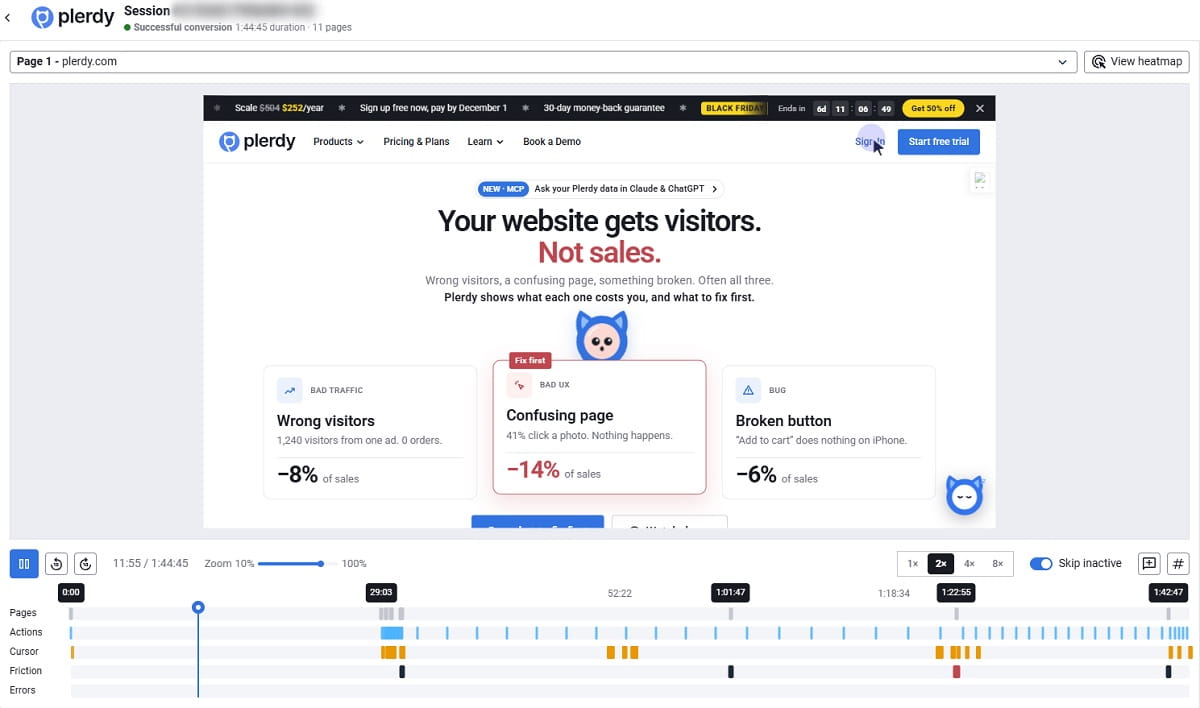
- Datenwiedergabe: Der Player lädt den ersten Snapshot und wendet dann jede Änderung der Reihe nach an. Das Ergebnis sieht aus wie ein Video, ist aber ein Live-Nachbau der Seite. Sie können ihn pausieren, beschleunigen oder zum nächsten Klick springen.
Nutzerverhalten aufzuzeichnen klingt aufdringlich, aber bei einem sauber konfigurierten Tool ist der Datenschutz Teil der Funktionsweise. Sensible Eingaben werden im Browser maskiert, sodass private Nutzerdaten nie auf dem Server ankommen. Plerdy ersetzt zum Beispiel standardmäßig den Inhalt von Eingabefeldern durch Sternchen. Sie erfahren, wie Menschen die Seite nutzen, ohne das zu erfassen, was sie eingetippt haben.
Die meisten modernen Web-Tools, Plerdy eingeschlossen, basieren auf rrweb, einer Open-Source-Bibliothek zum Aufzeichnen und Wiedergeben des DOM.
Clientseitige vs. serverseitige Sitzungsaufzeichnung
Es gibt zwei Wege, eine Sitzung zu erfassen, und der Überblick bei Wikipedia nennt zusätzlich eine Mischform:
| Methode | Wie sie erfasst | Stärken | Grenzen |
|---|---|---|---|
| Clientseitig (Client-side) | Ein JavaScript-Snippet im Browser zeichnet DOM und Ereignisse auf | Sieht jeden Klick, jedes Scrollen und jede Änderung auf dem Bildschirm, auch in Single-Page-Apps (SPA) | Braucht ein Skript auf jeder Seite; Werbeblocker können es stoppen |
| Serverseitig (tag-frei) | Erfasst den Netzwerkverkehr zwischen Browser und Ihrem Server | Kein Code auf der Seite nötig; zeichnet jede Anfrage auf | Sieht nicht, was im Browser passiert, etwa Scrollen, Mausbewegungen und clientseitiges Rendering |
| Hybrid | Kombiniert serverseitige Erfassung mit einem clientseitigen Skript | Das vollständigste Bild; in einigen Enterprise-Setups im Einsatz | Aufwendiger einzurichten und teurer im Betrieb |
Für Marketing-, UX- und Produktteams ist die clientseitige Aufzeichnung der Standard. Sie bekommen sie, wenn Sie einen Tracking-Code in Ihre Website einfügen.
Wie mobiles Session Replay funktioniert
Mobiles Session Replay gibt es in zwei Formen, die unterschiedlich funktionieren:
- Mobile Websites. Dasselbe Skript, das Desktop-Besuche aufzeichnet, zeichnet auch Besuche aus Smartphone-Browsern auf. Sie sehen Tippen, Scrollen, Pinch-Zoom, Orientierungswechsel und das Layout in der tatsächlichen Bildschirmbreite des Besuchers. Plerdy zeichnet Websites auf diese Weise in Desktop-, Tablet- und Smartphone-Browsern auf.
- Native mobile Apps. Eine App hat kein DOM, daher kann ein Web-Skript sie nicht aufzeichnen. Für die Sitzungsaufzeichnung in Apps ist ein SDK in der App nötig. Das SDK verfolgt die View-Hierarchie (die Screens und Elemente der App), Touch-Gesten und Lebenszyklus-Ereignisse der App, etwa den Wechsel in den Hintergrund, und baut die Screens anschließend für die Wiedergabe nach.
Wenn Sie Replays für eine iOS- oder Android-App brauchen, prüfen Sie, ob das Tool ein mobiles SDK für Ihr Framework hat. Ein Tool, das nur „Mobile-Support“ nennt, kann damit lediglich mobile Websites meinen.
Verlangsamt Session Replay Ihre Website?
Ein gut gebauter Recorder lädt asynchron und blockiert deshalb das Rendern der Seite nicht. Er sendet Daten in komprimierten Paketen statt einer Anfrage pro Ereignis. Viele Tools erlauben es außerdem, nur eine Stichprobe der Sitzungen statt aller Besuche aufzuzeichnen, was die Last auf großen Websites senkt.
Es gibt keinen verlässlichen öffentlichen Benchmark, der Recorder unter gleichen Bedingungen vergleicht, und die Auswirkung hängt von der Seitengröße und davon ab, wie oft sich das DOM ändert. Messen Sie selbst: Führen Sie Lighthouse aus oder prüfen Sie Ihre realen Core Web Vitals vor und nach dem Hinzufügen des Skripts auf denselben Seiten.
Wer Session Replay nutzt: Anwendungsfälle nach Team
Den Vertrag hat meist ein Team, aber mehrere Teams sehen sich die Aufzeichnungen an. Laut den Käuferinterviews von Alium Research setzt etwa jedes fünfte Unternehmen, das seinen Tech-Stack offengelegt hat, ein Session-Replay-Tool ein, und die wichtigsten zwei Kaufgründe sind das Aufspüren von Reibung und das Beheben von Bugs.
| Team | Frage, die es mitbringt | Was in den Replays zu beobachten ist |
|---|---|---|
| Marketing und CRO | Warum konvertiert diese Landingpage schlechter als die letzte? | Besucher einer Anzeigenkampagne: Finden sie das Angebot, das die Anzeige versprochen hat? |
| Produkt | Nutzen die Leute das neue Feature so, wie wir es geplant haben? | Die ersten Sitzungen nach einem Release, Personen, die das Feature geöffnet und wieder verlassen haben |
| UX und Design | Ist das neue Layout klarer? | Zögern, Scrollen hin und her, Klicks auf Elemente, die keine Links sind |
| Kundensupport | Was hat dieser Kunde konkret getan, bevor er sich beschwert hat? | Die Sitzung zu einem Support-Ticket, gefunden über Datum, Seite oder Nutzer-ID |
| Entwickler und QA | Wie reproduzieren wir diesen Bug? | Sitzungen mit JavaScript-Fehlern, die Schritte und der Browser vor dem Fehler |
Der Einsatz im Support verkürzt den Austausch: Wenn ein Mitarbeiter sehen kann, was der Kunde getan hat, gibt es weniger E-Mails nach dem Muster „Können Sie mir einen Screenshot schicken?“. Entwickler, die Logs mit Session Replays abgleichen, sehen die Schritte des Nutzers neben dem Fehler, sodass sich ein Bug, der sich „nicht reproduzieren lässt“, meist doch reproduzieren lässt.
So analysieren Sie Session Replays: Vorgehen in 6 Schritten
Die häufigste Klage über Session Replay lautet, dass sich die Aufzeichnungen stapeln und sie sich niemand ansieht. In den Alium-Interviews steht das ganz oben bei den Beschwerden der Käufer, knapp vor den Kosten. Die Lösung: nicht mehr wahllos schauen. So werten Sie Session Replays effektiv aus:
- Beginnen Sie mit einer Frage. „Warum brechen mobile Nutzer den Versandschritt ab?“ ist eine Frage. „Schauen wir mal, was die Nutzer tun“ ist keine.
- Filtern Sie, bevor Sie schauen. Grenzen Sie die Liste nach Seite, Gerät, Traffic-Quelle oder UTM-Kampagne, Land, Sitzungsdauer und Ereignissen ein (zum Beispiel: Checkout besucht, aber Dankeseite nicht erreicht).
- Sehen Sie sich 5 bis 10 Sitzungen aus diesem Segment an. Überspringen Sie Leerlaufzeiten und spielen Sie mit 2-facher Geschwindigkeit ab. Sie suchen wiederkehrendes Verhalten, nicht einen einzelnen ungewöhnlichen Besucher.
- Notieren Sie die Signale. Rage Clicks, Dead Clicks, Rücksprünge zur vorherigen Seite, Scrollen nach oben und unten, lange Pausen in einem Feld, Fehler auf der Zeitleiste.
- Formulieren Sie eine Hypothese. „Nutzer sehen die Versandkosten erst im letzten Schritt und springen ab, wenn sie erscheinen.“ Hängen Sie zwei oder drei Aufzeichnungen als Beleg an.
- Beheben und prüfen. Rollen Sie die Änderung aus oder testen Sie sie in einem A/B-Test, filtern Sie dasselbe Segment erneut und vergleichen Sie die Replays und die Conversion-Rate.
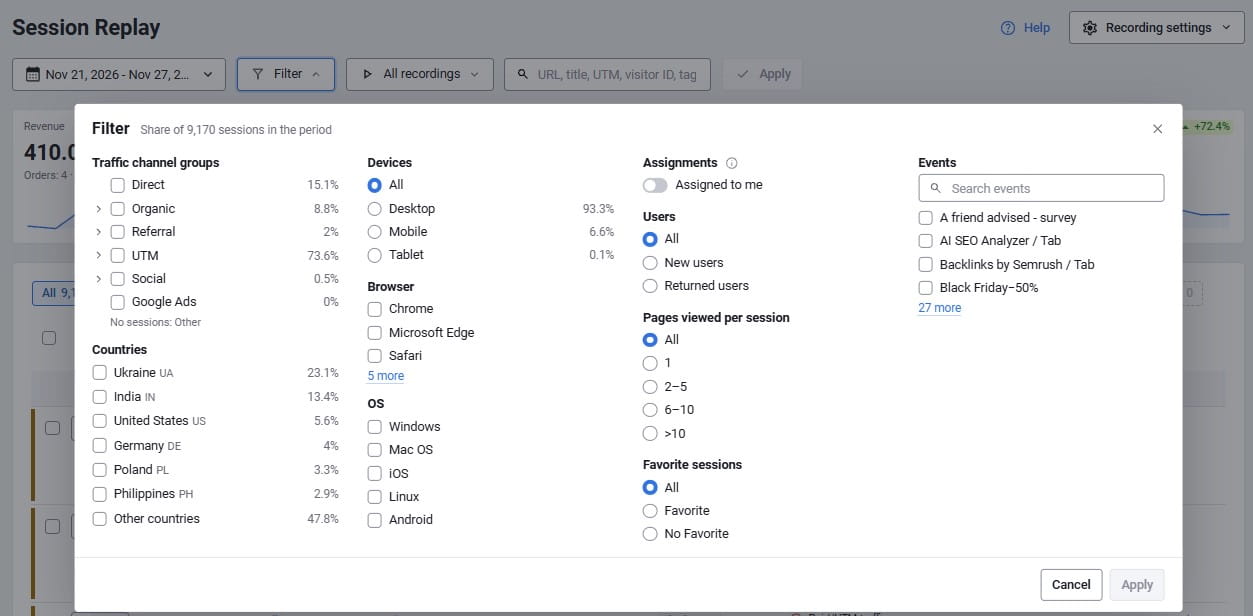
In Plerdy können Sie Aufzeichnungen nach Quelle, Medium und UTM-Kampagne filtern, und Rage Clicks, Dead Clicks, Fehler und Ereignisse sind auf der Zeitleiste markiert, sodass Sie direkt zum entscheidenden Moment springen können.
12 Tipps für den effektiven Einsatz von Session Replay
1. Setzen Sie klare Ziele
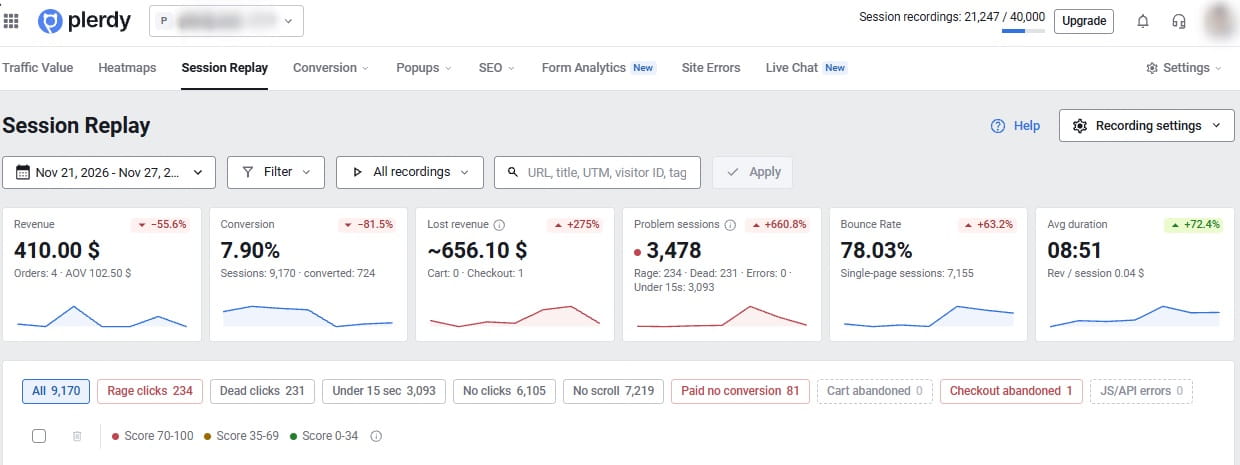
Legen Sie fest, was Sie von Session Replay wollen, bevor Sie die erste Aufzeichnung öffnen. Jedes Ziel führt zu einem anderen Satz von Sitzungen:
- Nutzererlebnis verbessern: Finden Sie Designprobleme, die die Usability beeinträchtigen.
- Conversions steigern: Verfolgen Sie die wichtigsten Conversion-Pfade und erkennen Sie, wo Menschen abspringen.
- Bugs finden: Sehen Sie sich Sitzungen an, in denen Fehler auftraten.
- Designentscheidungen untermauern: Sehen Sie, wie ein Bereich genutzt wird, bevor Sie ihn neu gestalten.
Ohne Ziel wird Session Replay zu Stunden des Zuschauens ohne Entscheidungen.
2. Filtern Sie Rauschen heraus und priorisieren Sie stark besuchte Seiten
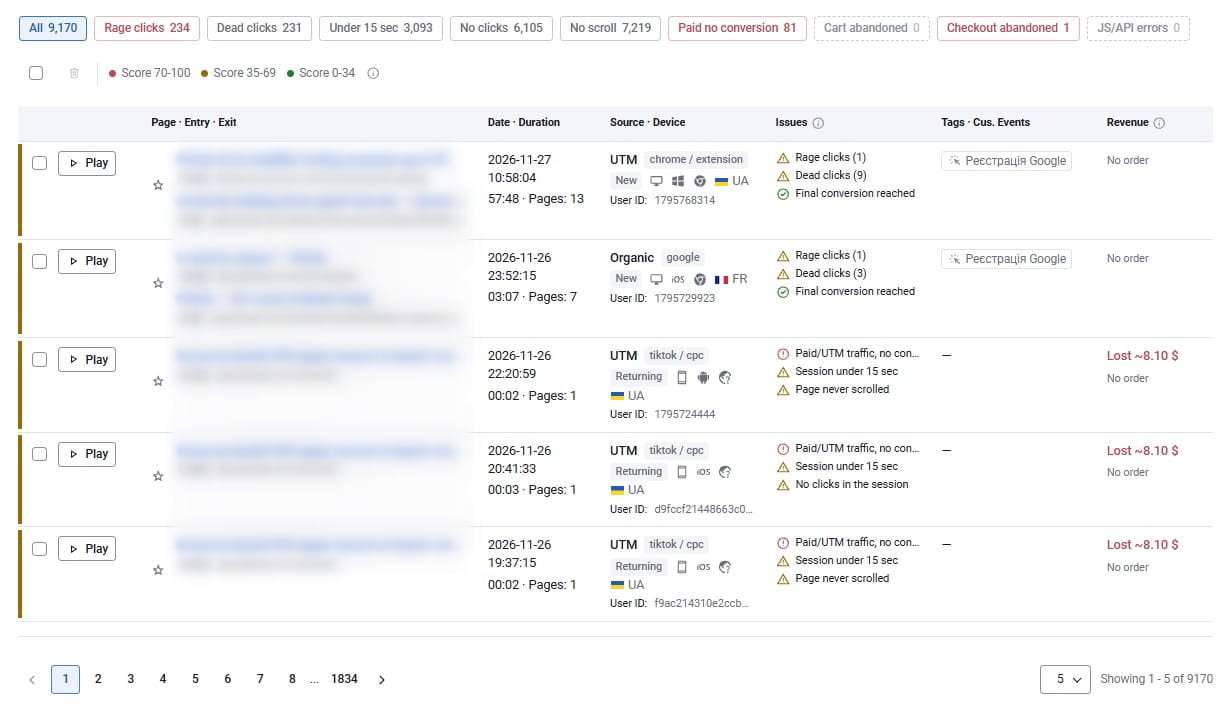
Nicht jede Aufzeichnung verdient Ihre Zeit. Wenn Sie am Checkout eines Onlineshops arbeiten, sind Sitzungen, in denen Leute nur den Blog lesen, für diese Aufgabe Rauschen. Legen Sie fest, was für Ihr Ziel irrelevant ist, setzen Sie Filter und sehen Sie sich nur an, was übrig bleibt.
Fangen Sie dann dort an, wo der Traffic ist. In einem Onlineshop sind das meist Produktseiten und der Checkout. Replays zeigen dort:
- UI-Elemente, bei denen Nutzer Hilfe brauchen.
- Den konkreten Checkout-Schritt, der zum Warenkorbabbruch führt.
- Produktdetails, die verwirrend sind oder fehlen.
Eine kleine Korrektur auf einer Seite mit 50.000 Besuchen im Monat ist mehr wert als eine große auf einer Seite mit 500.
3. Achten Sie auf Rage Clicks und andere Frustrationssignale
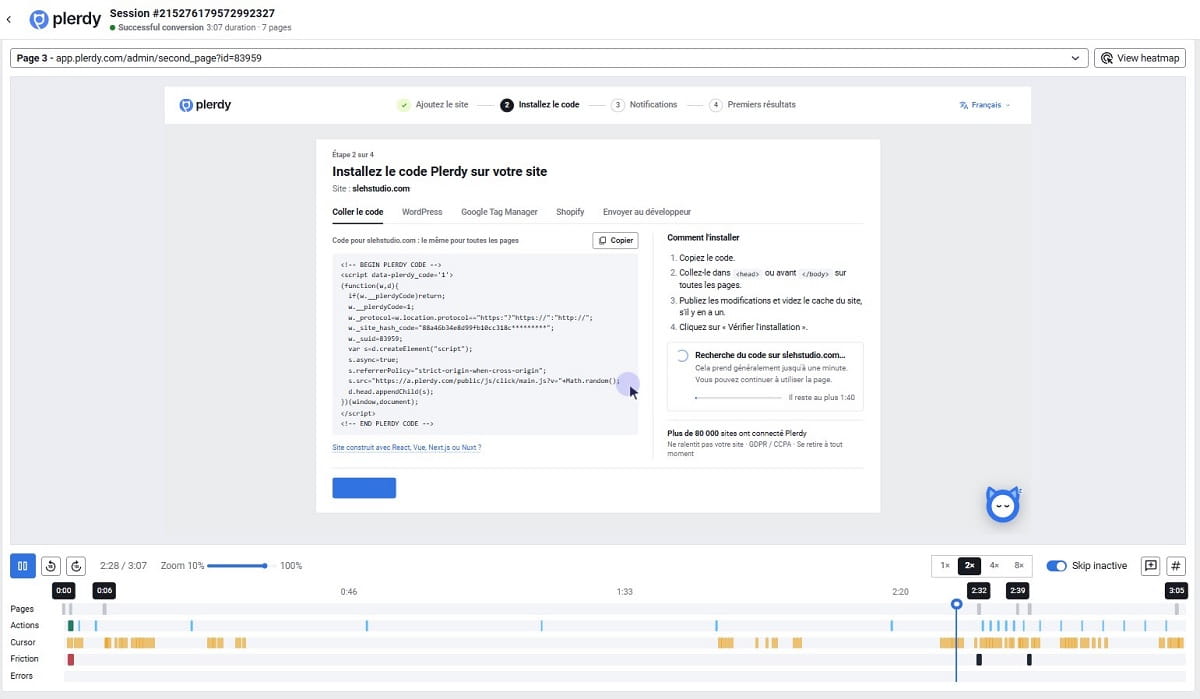
Frustration hat in einem Replay ein erkennbares Aussehen. Um mit Session Replay Rage Clicks und ähnliche Probleme zu finden, lernen Sie diese Signale kennen:
- Rage Clicks: mehrere schnelle Klicks an derselben Stelle. Meist ein Button, der nicht reagiert, oder ein Element, das klickbar aussieht, es aber nicht ist.
- Dead Clicks: ein Klick, der keine Änderung auf der Seite auslöst.
- Fehlerklicks: ein Klick, auf den ein JavaScript-Fehler folgt.
- U-Turns: Der Nutzer öffnet eine Seite und geht innerhalb weniger Sekunden zurück.
- Unruhige Mausbewegungen und Scrollen nach oben und unten: Die Person sucht etwas, das sie nicht findet.
Häufige Ursachen sind verwirrende Layouts, langsame Ladezeiten und komplizierte Formulare. Die meisten Tools erkennen Rage Clicks automatisch, filtern Sie also danach, statt danach zu suchen. Mehr dazu lesen Sie unter was Rage Clicks bedeuten und wie Sie sie beheben.
4. Erkennen Sie Conversion-Hürden und technische Probleme
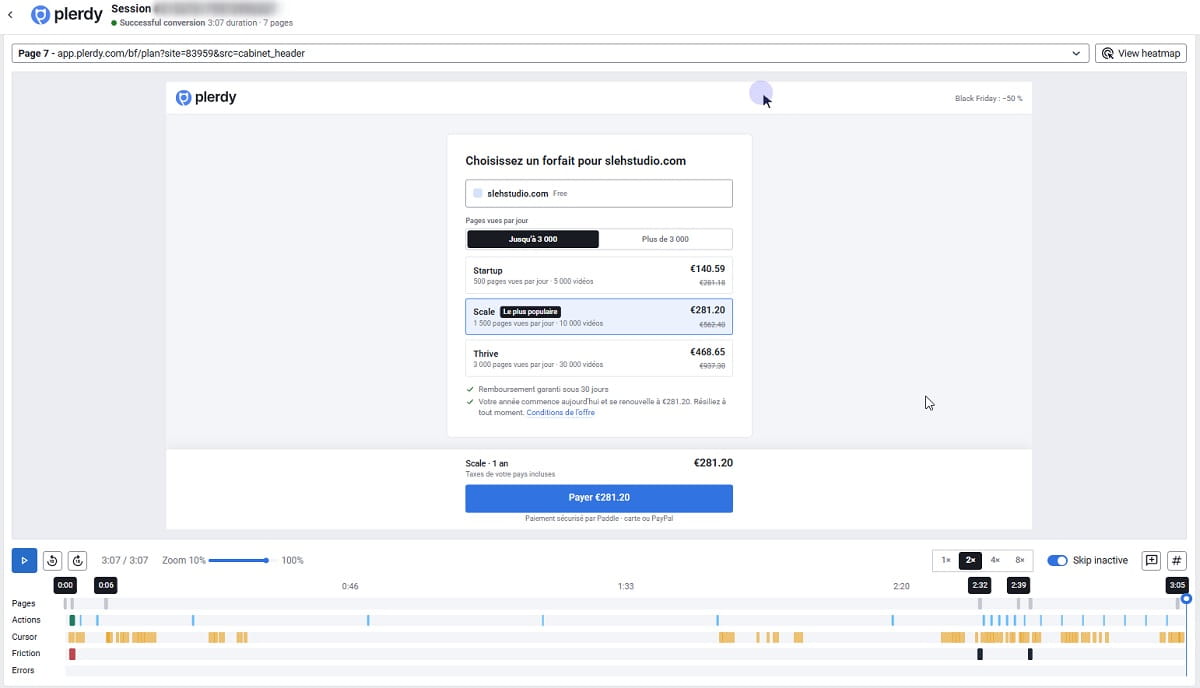
Eine Conversion-Hürde ist alles, was einen interessierten Nutzer vom Abschluss abhält: ein defekter Link, ein Formular, das sich nicht absenden lässt, eine Seite, die zu lange lädt. Session Replay zeigt diese Probleme aus Sicht des Nutzers, weshalb es sich gut für die Untersuchung von Checkout-Bugs im E-Commerce eignet.
- Finden Sie Fehler, auf die Nutzer stoßen, und die Schritte, die dorthin geführt haben.
- Erkennen Sie langsam ladende Seiten: leere Bildschirme, Bilder, die spät erscheinen, und Nutzer, die gehen, bevor der Inhalt erscheint.
- Finden Sie Elemente, die auf bestimmten Geräten oder in bestimmten Browsern kaputtgehen.
Beispiel: Ein Shopinhaber sieht sich Replays an und bemerkt, dass Produktbilder so langsam laden, dass Käufer gehen, bevor die Fotos erscheinen. Das Komprimieren der Bilder löst das Problem. Schicken Sie Ihrem Entwickler die Aufzeichnung statt einer Beschreibung. Sie zeigt Browser, Gerät und jeden Schritt, und das reicht meist, um den Bug zu reproduzieren.
5. Verfolgen Sie die gesamte Customer Journey
Eine Seite erzählt nur einen Teil der Geschichte. Ein Session Replay zeigt die gesamte Nutzerreise: woher der Besucher kam, was er gelesen hat, wo er innegehalten hat und was ihn zum Gehen oder Kaufen bewegt hat. So verbessern Session Replays die Customer Journey: Sie korrigieren den Weg, nicht einen einzelnen Screen.
- Verfolgen Sie Gewohnheiten: die Seiten, die Menschen zuerst öffnen, die Menüpunkte, die sie nutzen, und die Inhalte, zu denen sie zurückkehren.
- Finden Sie die Absprungpunkte entlang des Pfads.
- Vergleichen Sie die Sitzungsdauer: Sehr kurze Sitzungen auf einer wichtigen Seite deuten oft auf eine Diskrepanz zwischen Erwartung und Angebot hin, während lange Sitzungen bei einem einfachen Formular Verwirrung bedeuten können, nicht Interesse.
Beispiel: Viele Besucher verweilen auf Produktseiten, aber nur wenige legen etwas in den Warenkorb. Die Replays zeigen, wie sie auf der Suche nach Größenangaben, die es nicht gibt, hoch und runter scrollen.
6. Nutzen Sie Session Replay für A/B-Tests

Session-Replay-Daten verbessern A/B-Test-Entscheidungen auf zwei Arten. Vor dem Test liefern Aufzeichnungen Hypothesen, die einen Test wert sind. Nach dem Test erklären sie das Ergebnis. Gewinnt Variante B, zeigen die Replays, warum. Gewinnt keine, zeigen sie oft, dass Nutzer den geänderten Bereich nie erreicht haben.
Achten Sie beim Ansehen beider Varianten auf:
- Wie lange Menschen bei jeder Version bleiben.
- Mit welchen Elementen sie interagieren und welche sie überspringen.
- Wo sie bei jeder Version abspringen.
Tests durchführen und die Replays jeder Variante ansehen können Sie an einem Ort mit dem A/B-Testing-Tool von Plerdy.
7. Kombinieren Sie Replays mit Heatmaps und Webanalyse
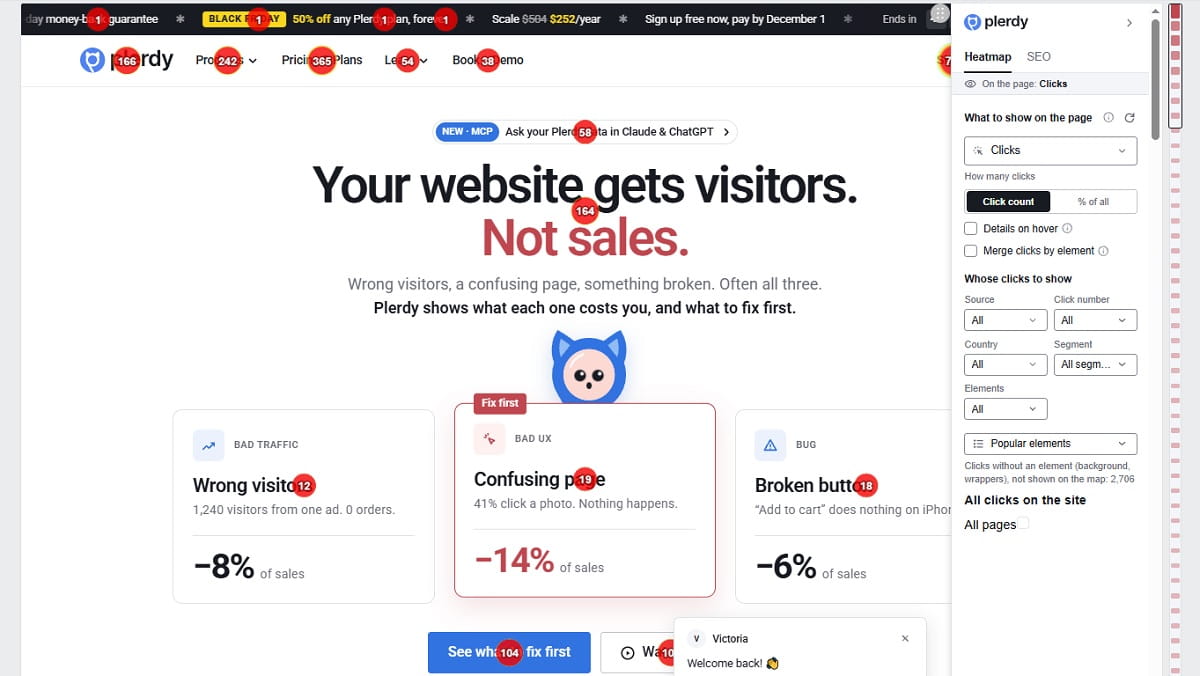
Ein Replay zeigt einen Besuch. Eine Heatmap fasst Tausende zusammen. Nutzen Sie Heatmaps, um die heißen und kalten Zonen einer Seite zu finden, und öffnen Sie dann die Replays der dahinterstehenden Sitzungen, um zu sehen, warum sich Menschen so verhalten.
- Zonen mit hohem Engagement: Behalten und wiederholen Sie, was funktioniert.
- Zonen mit niedrigem Engagement: Schreiben Sie sie um, verschieben oder entfernen Sie sie.
- Scrolltiefe: Wenn 70 % der Besucher Ihren wichtigsten Call-to-Action nie erreichen, rücken Sie ihn nach oben.
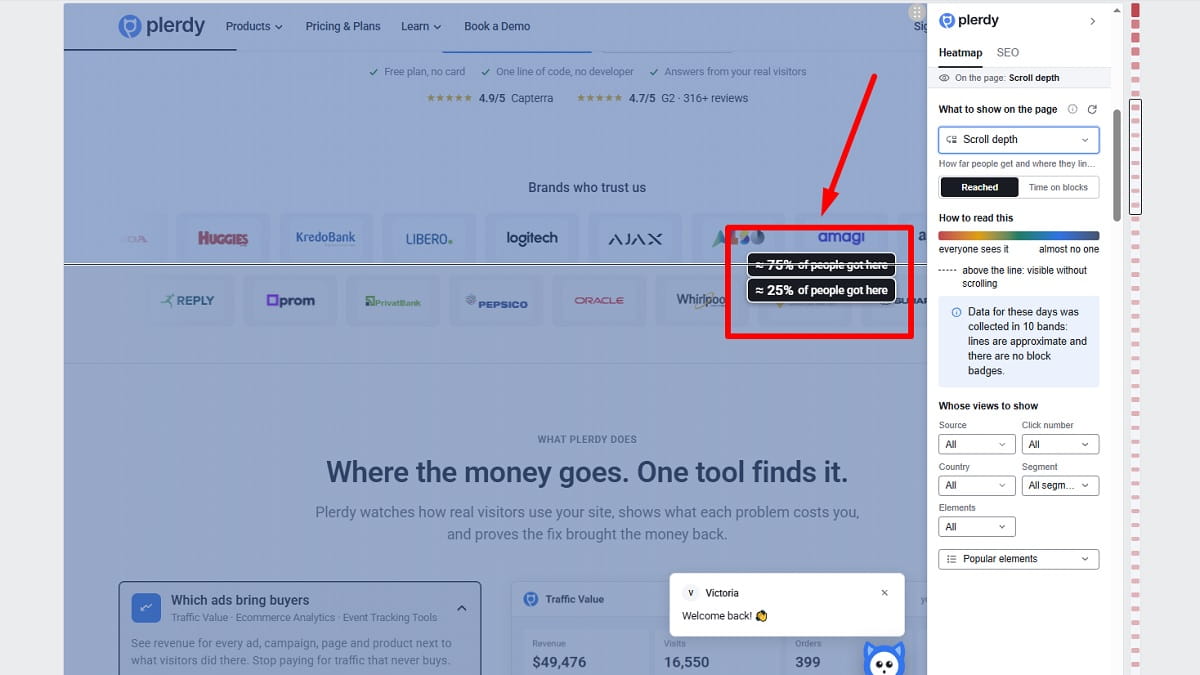
Legen Sie Ihre Webanalyse darüber: Sie zeigt, welche Seite das Problem hat, Heatmaps zeigen, wo auf der Seite, und die Session-Replay-Analyse zeigt, was Nutzer dort getan haben. Beide Tools vergleichen wir ausführlich in Session Replay vs. Heatmaps.
8. Vergleichen Sie Nutzersegmente und Releases
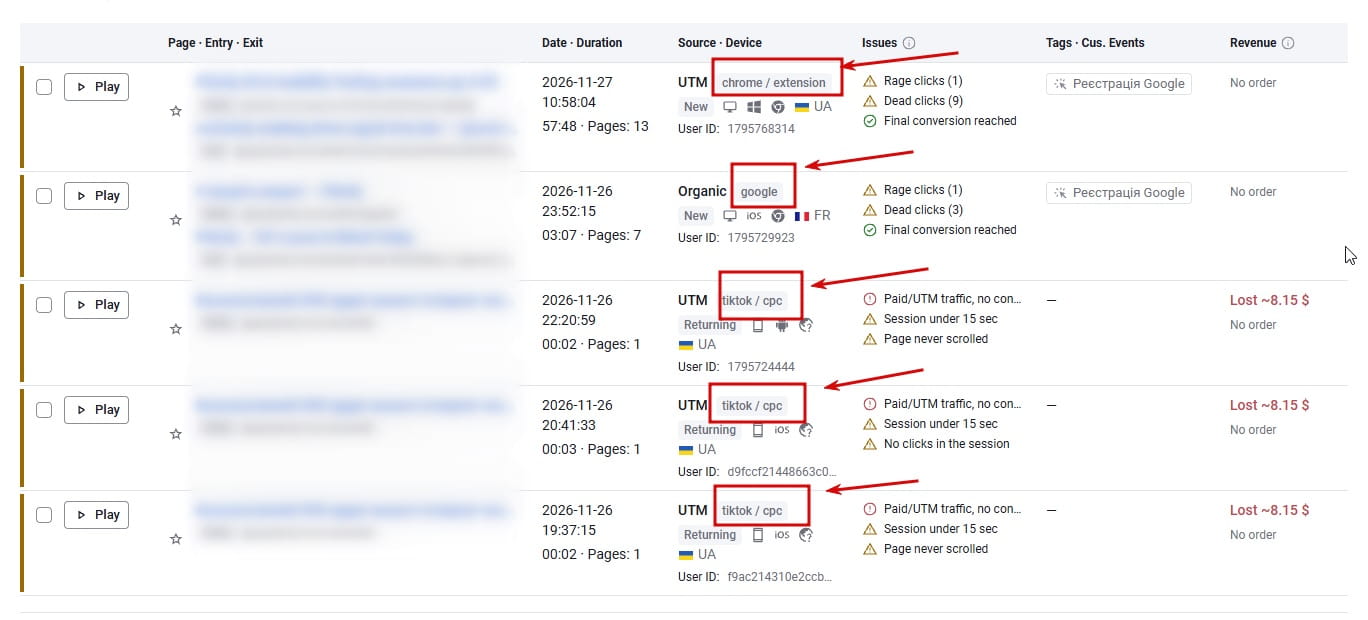
Unterschiedliche Gruppen nutzen Ihre Website unterschiedlich. Vergleichen Sie Replays von:
- Neuen und wiederkehrenden Besuchern.
- Mobil- und Desktop-Nutzern.
- Besuchern aus bezahlter Werbung, organischer Suche und E-Mail.
- Sitzungen vor und nach einem Release.
Der letzte Vergleich fängt Regressionen ab, die Kennzahlen erst Tage später zeigen. Wenn Ihr Team Features hinter Feature-Flags ausliefert, sehen Sie sich Sitzungen mit eingeschaltetem und ausgeschaltetem Flag nebeneinander an. Eine an ein Release gekoppelte Verhaltensänderung, etwa ein neuer Rage-Click-Hotspot, zeigt sich in den Replays vom ersten Tag an.
9. Nutzen Sie es für Usability- und Barrierefreiheitsprüfungen
Session Replay funktioniert als günstiger, dauerhaft laufender Usability-Test. Statt fünf rekrutierter Tester sehen Sie echte Menschen mit echten Zielen. Es hilft Ihnen, Folgendes zu finden:
- Stellen, die die reibungslose Navigation blockieren.
- Fehler, die den Checkout-Prozess unterbrechen.
- Seitenelemente, die Nutzer verwirren.
Session Replay kann auch beim Aufspüren von Barrierefreiheitsproblemen helfen. Replays zeigen Symptome: Tippflächen, die auf dem Smartphone zu klein zum Treffen sind, Menschen, die hineinzoomen, um kontrastarmen Text zu lesen, Nutzer, die sich per Tab-Taste Feld für Feld durch ein Formular bewegen und an einem benutzerdefinierten Dropdown hängen bleiben. Ein Replay kann weder die Screenreader-Unterstützung testen noch Ihre Website anhand der WCAG-Richtlinien prüfen. Betrachten Sie es daher als Quelle für Hinweise für ein Barrierefreiheits-Audit, nicht als Ersatz dafür.
10. Richten Sie Alarme und automatisierte Analyse ein
Manuelle Durchsicht skaliert nicht über einige hundert Sitzungen hinaus. Zwei Funktionen helfen:
- Alarme. Lassen Sie sich benachrichtigen, wenn etwas Wichtiges passiert, zum Beispiel ein Anstieg von Nutzern, die ein Anmeldeformular auf halbem Weg verlassen. Ein Fintech-Team, das diesen Alarm erhält, kann diese Sitzungen noch am selben Tag öffnen und den Schritt korrigieren, bevor weitere Nutzer abspringen.
- Automatisierte Analyse. Tools markieren Frustration inzwischen automatisch, und einige fassen Sitzungen mit KI zusammen, sodass Sie mit einer kurzen Liste statt dem ganzen Stapel beginnen.
Das ist der wichtigste Session-Replay-Trend für Digital-Experience-Teams. Die bisherigen Ergebnisse sind gemischt: Käufer aus den Alium-Interviews, die KI-Zusammenfassungen ausprobierten, berichteten sowohl von Zeitersparnis als auch von Zusammenfassungen, die häufig versagten. Nutzen Sie Automatisierung, um auszuwählen, welche Sitzungen Sie ansehen, und sehen Sie sich diese trotzdem an.
11. Teilen Sie Aufzeichnungen mit Ihrem Team

Eine Aufzeichnung beendet Diskussionen, die Zahlen nicht entscheiden können. Stellen Sie sich vor, die Entwickler, Designer und Produktmanager eines Onlinehändlers sehen sich gemeinsam ein Replay an: Ein Käufer versucht, den Kauf abzuschließen, aber auf dem Smartphone ist der Bezahlbutton unter einem Cookie-Banner verborgen. Danach muss niemand mehr überzeugt werden.
- Alle sehen dasselbe Nutzerverhalten, sodass Marketing, Design und Entwicklung nicht mehr mit unterschiedlichen Annahmen arbeiten.
- Entscheidungen werden auf Basis echter Nutzerdaten getroffen statt aufgrund von Meinungen.
Agenturen nutzen denselben Kniff bei Kunden: Eine geteilte Aufzeichnung zeigt schneller als ein Bericht, warum eine Korrektur wichtig ist.
12. Kombinieren Sie Replays mit Nutzerfeedback
Feedback sagt Ihnen, was Nutzer sagen. Replays zeigen, was sie getan haben. Eine Nachrichtenseite, die Beschwerden über ein „unübersichtliches Layout“ bekommt, kann sich Sitzungen ansehen und erkennen, auf welche Elemente Leser klicken, über welche sie mit der Maus fahren oder welche sie meiden. So wird aus einer vagen Beschwerde eine Liste von Korrekturen.
- Änderungen auf Basis von Feedback plus Belegen halten Menschen länger auf der Website.
- Wer die Probleme behebt, über die sich Leute beschweren, senkt die Wahrscheinlichkeit, dass sie zur Konkurrenz wechseln.
- Weniger Hindernisse bedeuten mehr konvertierende Nutzer.
Kurze Umfragen auf der Seite funktionieren hier gut. Stellen Sie eine Frage auf der Seite, auf der Replays Reibung zeigen, und sehen Sie sich dann die Sitzungen der Personen an, die geantwortet haben.
Datenschutz und rechtliche Risiken bei Session Replay

Session Replay zeichnet auf, wie sich echte Menschen verhalten, gehen Sie also verantwortungsvoll damit um. So nutzen Sie Session Replay ohne Datenschutzrisiken. Die erste Schutzlinie ist die Maskierung: Sensible personenbezogene Informationen, Finanzdaten und Zugangsdaten sollten gar nicht erst aufgezeichnet werden.
Ein solides Datenschutz-Setup umfasst:
- Anonymisierungsmethoden, die nutzeridentifizierende Daten verbergen.
- Eingeschränkte Speicherung und Aufbewahrung: Speichern Sie nur die Daten, die Sie brauchen, und nur so kurz wie nötig.
- Strenge Zugriffsbeschränkungen, damit nur autorisierte Mitarbeiter Replays ansehen können.
Die rechtliche Seite: DSGVO und Abhörklagen in den USA
In den USA ist Session Replay zu einem häufigen Ziel von Sammelklagen auf Grundlage einzelstaatlicher Abhörgesetze (Wiretapping) geworden, vor allem des kalifornischen Gesetzes zum Schutz der Privatsphäre (CIPA). Loeb & Loeb zählte 1.853 bundes- und einzelstaatliche Verfahren wegen Abhörens und Pen-Register-Geräten, die zwischen dem 5. Februar 2022 und dem 25. März 2025 eingereicht wurden, 83 % davon in Kalifornien. Die Strafen nach CIPA betragen 2.500 US-Dollar pro Verstoß, und die Gerichte sind sich uneinig, ob ein Replay-Anbieter als abhörender Dritter gilt.
In der EU und im Vereinigten Königreich geht es vor allem um Einwilligung und Datenminimierung nach der DSGVO und den ePrivacy-Vorschriften. Die Leitlinien 2/2023 des Europäischen Datenschutzausschusses zu Artikel 5 Absatz 3 der ePrivacy-Richtlinie erfassen Skripte, die Informationen auf dem Gerät eines Nutzers lesen oder speichern. In der Praxis heißt das: In der Regel brauchen Sie eine Einwilligung, bevor die Aufzeichnung beginnt.
Um Datenschutzprobleme mit Session Replay zu vermeiden, gehen Sie diese Liste durch, bevor Sie die Aufzeichnung einschalten:
- Zeigen Sie ein Einwilligungsbanner und laden Sie das Aufzeichnungsskript erst, wenn der Besucher zustimmt.
- Nennen Sie in Ihrer Datenschutzerklärung, dass Klicks, Scrollen und Tastenanschläge aufgezeichnet werden können, benennen Sie den Anbieter und erklären Sie den Zweck.
- Maskieren Sie standardmäßig alle Eingabefelder und heben Sie die Maskierung nur bei den nötigen auf, etwa einem Suchfeld.
- Schließen Sie Seiten mit Gesundheits-, Finanz- oder Kontodaten komplett von der Aufzeichnung aus.
- Legen Sie eine Aufbewahrungsdauer fest und löschen Sie alte Aufzeichnungen automatisch.
- Beschränken Sie, wer in Ihrem Unternehmen Replays ansehen darf.
Plerdy maskiert den Inhalt von Eingabefeldern standardmäßig. Die Maskierung eines bestimmten Feldes heben Sie nur auf, indem Sie das Attribut data-plerdy_allow="1" hinzufügen, und Felder wie Passwörter, E-Mail-Adressen, Telefonnummern und Kartennummern bleiben auch dann maskiert. Die Einrichtung beschreibt wie Sie die Aufzeichnung von Eingabefeldern erlauben.
Dieser Abschnitt enthält allgemeine Informationen und keine Rechtsberatung. Die Gesetze unterscheiden sich je nach Land und Bundesstaat, lassen Sie Ihr Setup daher von Ihrem eigenen Rechtsanwalt prüfen.
So wählen Sie ein Session-Replay-Tool aus
Die meisten Session-Replay-Tools zeichnen Klicks und Scrollen gut auf. Die Unterschiede zeigen sich bei den Datenschutz-Voreinstellungen, der Suche, den Limits und dem Preis. Vergleichen Sie Tools anhand dieser Punkte:
| Kriterium | Was zu prüfen ist |
|---|---|
| Datenschutz-Voreinstellungen | Sind Eingaben standardmäßig maskiert, oder müssen Sie das konfigurieren? Können Sie ganze Seiten ausschließen? |
| Genauigkeit auf modernen Websites | Funktioniert die Wiedergabe in React-, Vue- und Angular-SPAs ohne kaputte Bildschirme? |
| Filter und Suche | Können Sie nach Seite, Gerät, UTM-Kampagne, Ereignis, Fehler und Frustrationssignal filtern? |
| Frustrationserkennung | Werden Rage Clicks, Dead Clicks und Fehler automatisch auf der Zeitleiste markiert? |
| Stichprobe und Limits | Wie viele Sitzungen pro Monat sind enthalten? Können Sie das Sampling steuern, um das Volumen im Griff zu behalten? |
| Aufbewahrung | Wie lange werden Aufzeichnungen in jedem Tarif gespeichert? |
| Mobil | Nur mobile Websites oder auch SDKs für native Apps? |
| Datenexport und Region | Gibt es eine API oder einen Export für Ihr Data Warehouse? Wo werden die Daten gehostet? |
| Weitere Tools im selben Konto | Heatmaps, Funnels, A/B-Tests, Umfragen, damit Sie nicht für vier Produkte zahlen |
| Preis | Preis pro aufgezeichneter Sitzung bei Ihrem Traffic-Niveau, nicht der Einstiegstarif |
Einen direkten Vergleich der Anbieter finden Sie in unserer Liste der besten Session-Replay-Tools und in unserem Überblick über Software zur Sitzungsaufzeichnung.
Fazit
Session Replay macht aus „Nutzer verlassen diese Seite“ ein „Nutzer verlassen diese Seite, weil der Button auf kleinen Bildschirmen verdeckt ist“. Das ist der Unterschied zwischen einem Bericht und einer Lösung. Beginnen Sie mit einer Frage, filtern Sie die Aufzeichnungen, bevor Sie sie ansehen, maskieren Sie personenbezogene Daten und verbinden Sie das Gesehene mit Heatmaps und A/B-Tests.
Plerdy Session Replay zeichnet Besuche auf Desktop- und mobilen Websites auf, markiert Rage Clicks und Fehler auf der Zeitleiste und vereint Heatmaps, A/B-Tests und SEO-Checks im selben Konto. Starten Sie eine kostenlose Testphase und sehen Sie sich noch heute Ihre ersten Aufzeichnungen an.