

Inwestujesz pieniądze w reklamę, widzisz wzrost ruchu — a sprzedaż stoi w miejscu. W tym momencie wielu właścicieli biznesów online zaczyna „kręcić reklamę”: zmieniają kreacje, grupy odbiorców, stawki. Ale bardzo często problem nie leży w reklamie, tylko w tym, co dzieje się po kliknięciu: użytkownicy się gubią, irytują, nie widzą kolejnego kroku albo trafiają na błędy techniczne.
Właśnie dlatego w Plerdy istnieje raport „Analiza utraconych przychodów” (utracone przychody — to potencjalny obrót, który mógłbyś osiągnąć, ale go nie osiągnąłeś z powodu problemów z ruchem lub stroną). Raport pomaga szybko określić, gdzie dokładnie „uciekają” pieniądze: czy w jakości ruchu, czy w problemach na stronach serwisu — oraz co poprawić w pierwszej kolejności.
Dla kogo jest raport „Analiza utraconych przychodów”
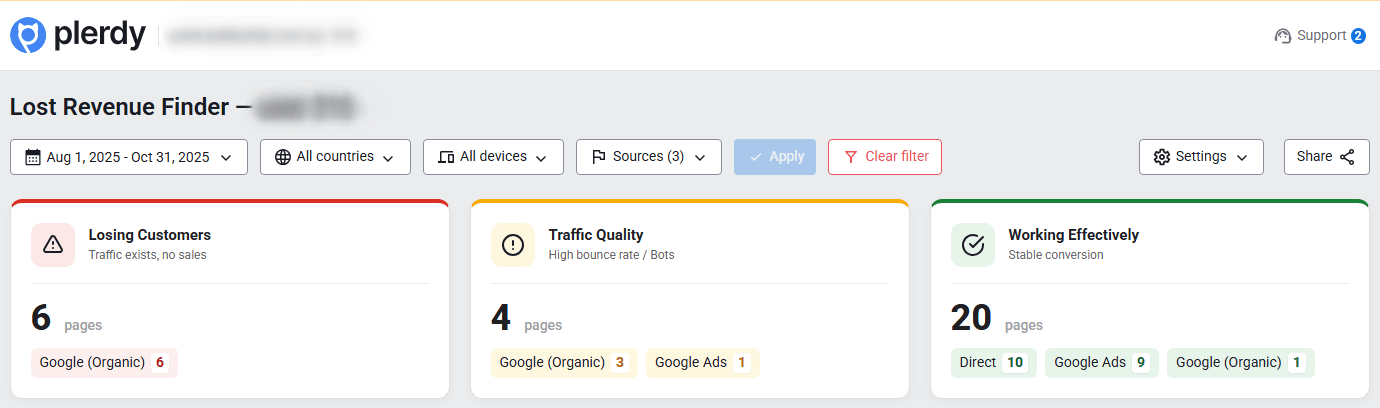
Ten raport jest szczególnie przydatny, jeśli:
- jesteś właścicielem sklepu internetowego (sklep internetowy — strona z koszykiem i płatnością online);
- zarządzasz stroną usługową (strona usługowa — strona, której głównym celem jest zapytanie/telefon/konsultacja);
- rozwijasz SaaS (SaaS — usługa subskrypcyjna, gdzie konwersją może być rejestracja lub płatność);
- prowadzisz marketing mieszany: reklama + organic + e-mail/komunikatory.
Czym jest „Analiza utraconych przychodów” i czym różni się od zwykłej analityki
Klasyczna analityka internetowa najczęściej odpowiada na pytanie „co się wydarzyło”: ilu użytkowników przyszło, jaki procent kupił. Natomiast „Analiza utraconych przychodów” odpowiada na pytanie „dlaczego” — dzięki połączeniu:
- wskaźników efektywności (np. współczynnik konwersji — procent sesji (sesja — jedna wizyta), które zakończyły się działaniem celu),
- sygnałów behawioralnych (np. sesje bez kliknięć — odsetek wizyt bez żadnego kliknięcia),
- automatycznych podpowiedzi (np. „problem z ruchem” lub „problem strony”).
To raport, który pomaga ustalać priorytety (priorytetyzacja — wybór działań o największym wpływie na przychody): nie „poprawiać wszystkiego”, lecz trafiać dokładnie w miejsca wycieku.
Jakie dane zobaczysz w raporcie
Strony docelowe i kluczowe wskaźniki
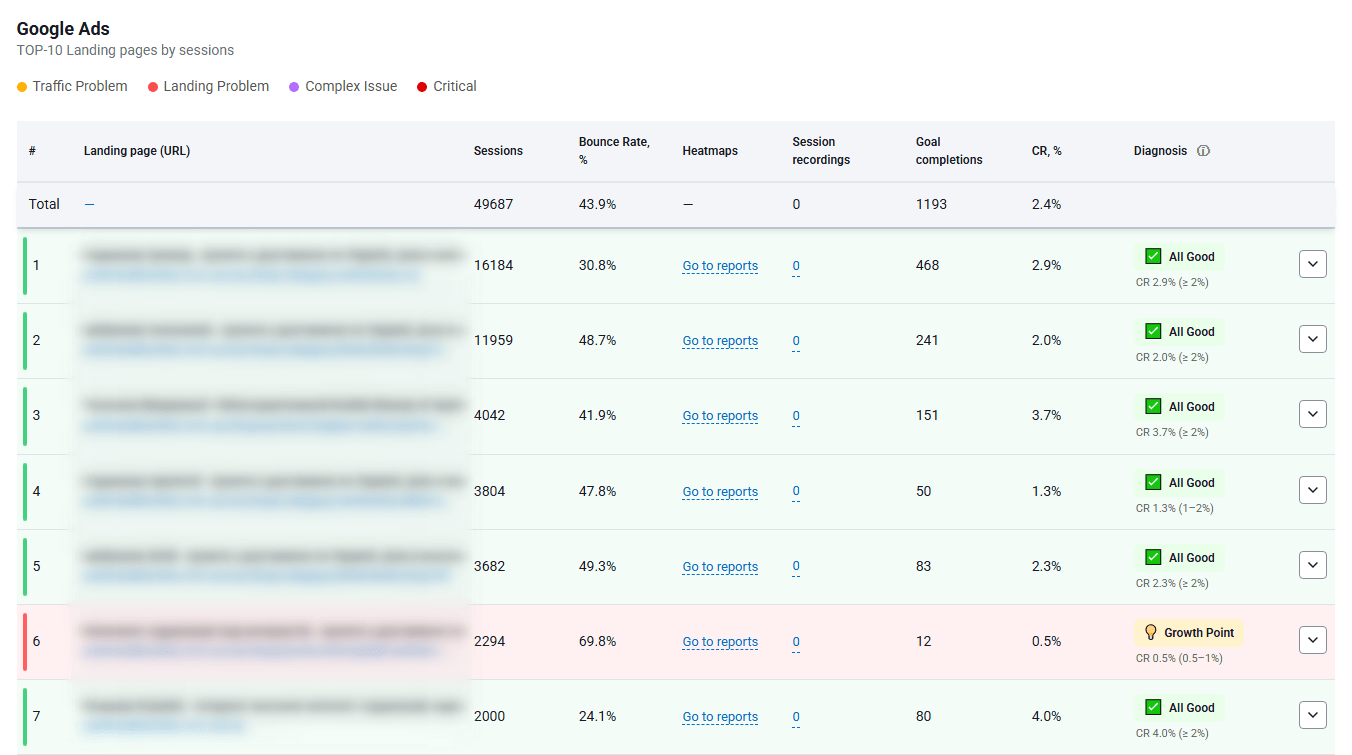
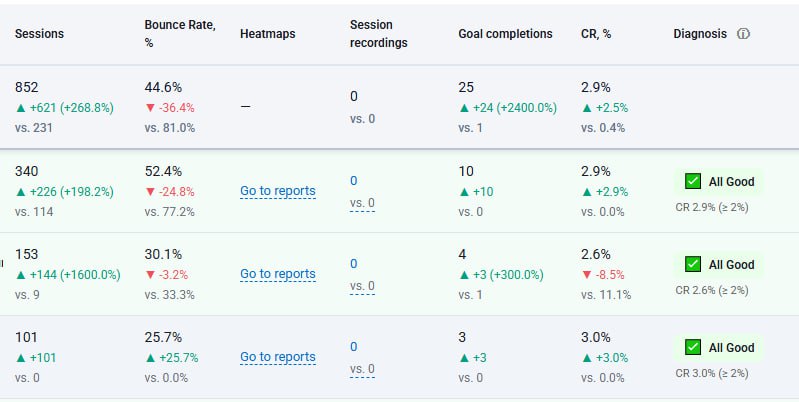
Raport analizuje strony docelowe (strona docelowa — strona, od której rozpoczęła się sesja) i pokazuje ich wyniki w liczbach:
- Sesje (sesja — jedna wizyta użytkownika na stronie w danym okresie).
- Współczynnik odrzuceń (współczynnik odrzuceń — odsetek sesji, w których użytkownik szybko opuścił stronę bez interakcji).
- Realizacja celu (realizacja celu — liczba przypadków wykonania przez użytkownika określonej akcji).
- Współczynnik konwersji (współczynnik konwersji — procent sesji zakończonych akcją celu).
- Diagnoza (diagnoza — automatyczny wniosek systemu wskazujący, gdzie może leżeć problem).
Krytycznie ważne: skonfiguruj stronę konwersji
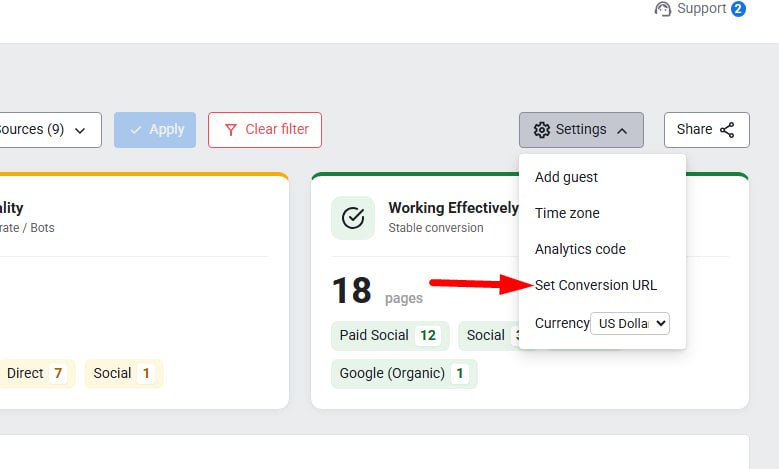
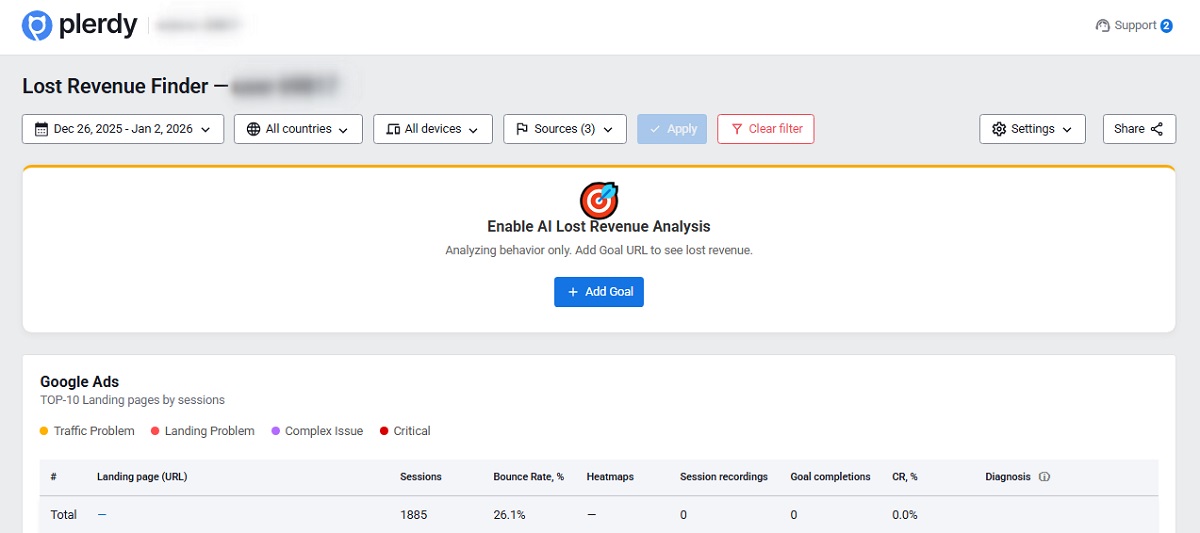
Aby raport mógł poprawnie określać „utracone przychody”, musisz wskazać stronę konwersji (strona konwersji — URL strony potwierdzającej udane działanie, np. „Dziękujemy za zamówienie”, „Płatność przyjęta”, „Formularz wysłany”).
Bez strony konwersji raport widzi zachowanie użytkowników (odrzucenia, kliknięcia, scroll), ale nie jest w stanie w pełni ocenić, gdzie dokładnie „łamie się” ścieżka do zakupu.
„Inteligentne insighty”: jak system sam wykrywa problemy
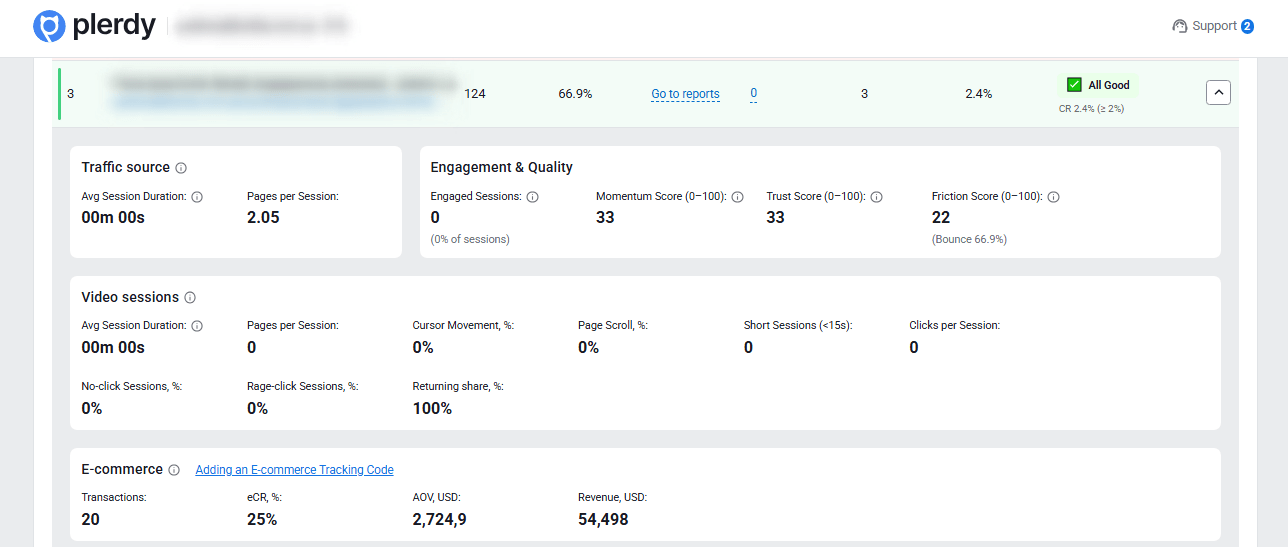
W raporcie znajduje się blok inteligentnych insightów (inteligentne insighty — automatyczne podpowiedzi wyjaśniające, dlaczego strona lub źródło ruchu wygląda problematycznie i co należy sprawdzić).
Główne typy diagnoz (i co oznaczają)
- Problem z ruchem (problem z ruchem — trafiają nieodpowiedni użytkownicy, szybko wychodzą i prawie nie wchodzą w interakcję).
- Problem strony (problem strony — użytkownicy wchodzą w interakcję, ale nie konwertują: bariera w ofercie, zaufaniu lub użyteczności).
- Utrata budżetu (utrata budżetu — jest ruch płatny, ale brak konwersji: koszty są, efektu brak).
- Problem techniczny (problem techniczny — elementy działają nieprawidłowo, przez co użytkownik nie może zakończyć akcji).
- Niedopasowanie (niedopasowanie — obietnica reklamy nie zgadza się z treścią strony).
- Bariera konwersji (bariera konwersji — konkretna przeszkoda na drodze do zakupu lub wysłania zapytania).
Pogłębione wskaźniki behawioralne: jak zrozumieć „co dokładnie boli”
- Scroll strony, % (scroll — przewijanie strony w dół; pokazuje, czy użytkownicy docierają do ważnych sekcji).
- Krótkie sesje (<15 sekund) (krótkie sesje — wizyty trwające mniej niż 15 sekund; często oznaczają „nietrafione oczekiwanie” lub słaby pierwszy ekran).
- Kliknięcia na sesję (kliknięcia na sesję — średnia liczba kliknięć podczas jednej wizyty).
- Sesje bez kliknięć, % (sesje bez kliknięć — odsetek wizyt bez żadnego kliknięcia; sygnał, że użytkownik nie widzi kolejnego kroku).
- Sesje z agresywnymi kliknięciami, % (agresywne kliknięcia — powtarzalne, nerwowe kliknięcia w element; sygnał frustracji lub błędu).
- Udział powracających użytkowników, % (powracający użytkownicy — osoby wracające na stronę; czasem to zaufanie, czasem wątpliwości).
Oceny 0–100: szybki „termometr” problemu
- Ocena tarcia (0–100) (tarcie — wszystko, co utrudnia wykonanie akcji; ocena tarcia podsumowuje problematyczność strony na podstawie odrzuceń, agresywnych kliknięć i sesji bez kliknięć; im niżej, tym lepiej).
- Sesje zaangażowane (sesje zaangażowane — wizyty, które nie są krótkie; użytkownik realnie wchodzi w interakcję).
- Ocena impulsu (0–100) (impuls — wskaźnik „ruchu do przodu”: czy użytkownicy scrollują, klikają, są aktywni).
- Ocena zaufania (0–100) (zaufanie — zagregowany wskaźnik „gotowości”: dłuższe sesje, więcej odsłon i większy udział powrotów).
Blok e-commerce: gdy widać nie tylko zachowanie, ale i pieniądze
- Transakcje (transakcja — zakończone zamówienie/zakup).
- Współczynnik konwersji na zakup (konwersja na zakup — procent sesji zakończonych transakcją).
- Średnia wartość koszyka (średnia wartość koszyka — średnia kwota jednego zamówienia).
- Przychód (przychód — całkowity obrót ze strony lub segmentu).
Jak właściciel biznesu online może wykorzystać raport w 30–60 minut
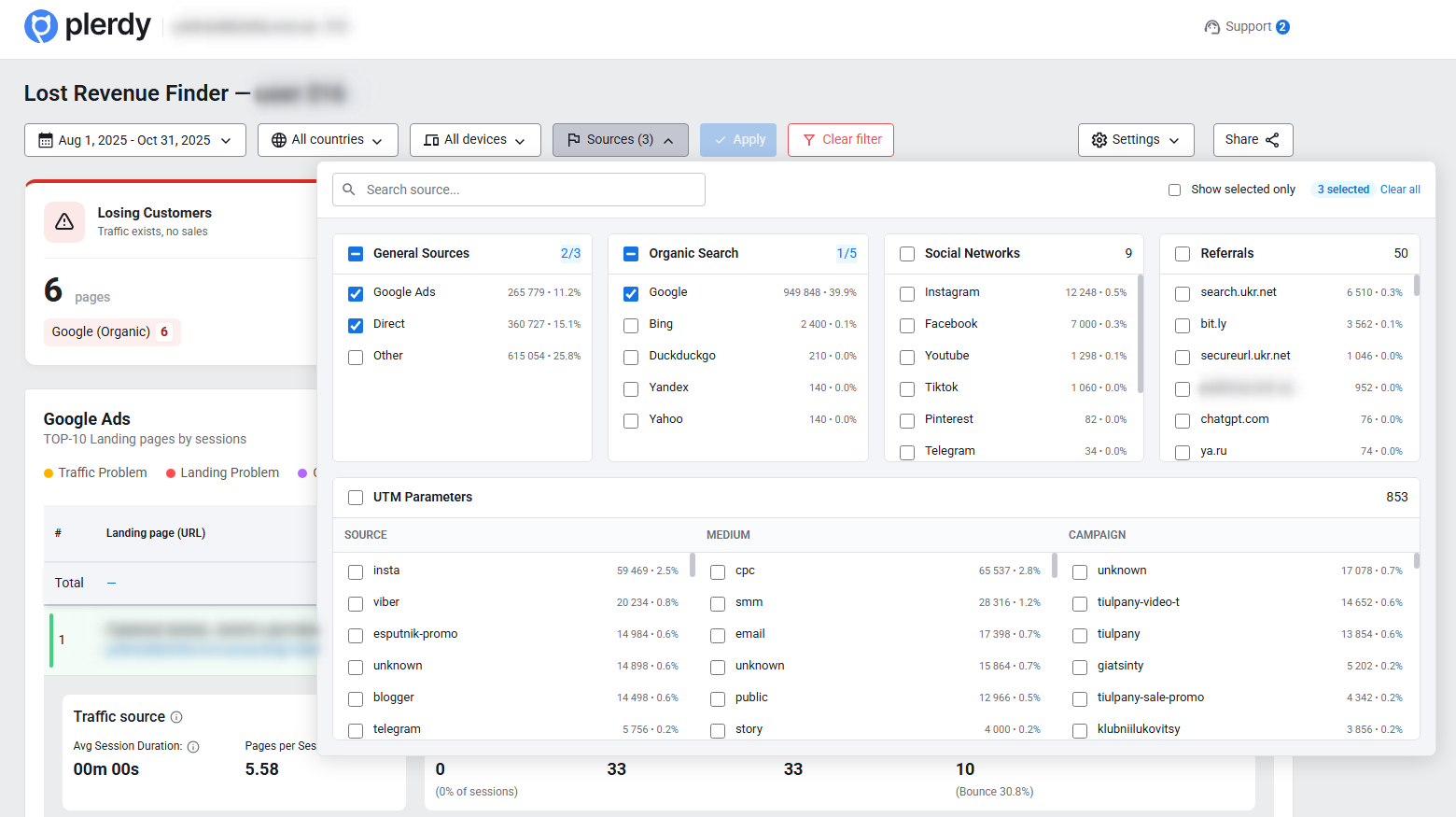
Krok 1. Wybierz okres w kalendarzu: optymalnie ostatni miesiąc
W górnej części raportu znajduje się kalendarz (kalendarz — wybór daty „od/do” do analizy). Aby uzyskać stabilny obraz, wybierz okres „miesiąc” (miesiąc — 30/31 dni danych, co daje wystarczającą liczbę sesji do wniosków), a nie 1–3 dni, gdzie może występować losowy „szum”.
Krok 2. Skonfiguruj stronę konwersji
Strona konwersji (strona konwersji — URL potwierdzenia zakupu lub wysłania zapytania) to fundament raportu.
Krok 3. Podziel analizę według kanałów ruchu i znaczników UTM
To tutaj często kryje się najcenniejsza prawda: ta sama strona może działać zupełnie inaczej dla różnych źródeł.
- Kanał ruchu (kanał ruchu — typ źródła odwiedzin: wyszukiwanie organiczne, reklama płatna, media społecznościowe, e-mail itd.).
- Znaczniki UTM (znaczniki UTM — parametry w linku, które pozwalają dokładnie określić źródło/kampanię/kreację, np. utm_source, utm_medium, utm_campaign).
Dlaczego to ważne: zachowanie użytkowników jest różne. Na przykład ruch z wyszukiwarki jest zazwyczaj „cieplejszy” (ciepły ruch — użytkownicy z już ukształtowanym zamiarem), a ruch z mediów społecznościowych bywa „zimniejszy” (zimny ruch — użytkownicy bez bezpośredniej intencji zakupu tu i teraz). Dlatego:
- w ruchu „zimnym” częściej występuje wysoki współczynnik odrzuceń;
- w ruchu „ciepłym” jest więcej zaangażowania, ale mogą pojawić się inne bariery (cena, zaufanie, dostawa).
Praktyka: najpierw analizuj kanały płatne, potem organiczne, a następnie e-mail i partnerstwa. Zawsze porównuj stronę w podziale na UTM, jeśli prowadzisz kilka kampanii na jeden landing.
Krok 4. Odróżnij problem ruchu od problemu strony
- Wysokie odrzucenia + dużo krótkich sesji → najczęściej problem jakości ruchu.
- Jest scroll, są kliknięcia, ale mało konwersji → najczęściej problem strony.
Krok 5. Wybierz 3–5 stron i stwórz plan poprawek
Plan to konkretne hipotezy (hipoteza — założenie „jeśli zmienimy X, wzrośnie Y”) oraz szybkie zadania: pierwszy ekran, CTA, formularz, zaufanie, szybkość, błędy techniczne.
Krok 6. Po zmianach porównaj wyniki z poprzednim okresem w kalendarzu
Porównanie to Twoja kontrola jakości. Wybierz ten sam przedział czasowy (przedział — taka sama długość okresu, np. 30 dni) i porównaj bieżący okres z poprzednim okresem w kalendarzu (poprzedni okres — wcześniejsze 30 dni względem wybranego zakresu).
Co dokładnie porównywać:
- współczynnik konwersji (procent sesji z celem),
- realizacje celu (liczbę akcji docelowych),
- współczynnik odrzuceń (odsetek szybkich wyjść),
- ocenę tarcia (indeks problematyczności strony),
- a dla e-commerce — przychód i średnią wartość koszyka (obrót i średnia kwota zamówienia).
Co robić w zależności od diagnozy: krótkie scenariusze
Najważniejsza zasada: liczby pokazują, gdzie boli, a dalej potrzebna jest wizualna weryfikacja „co dokładnie się dzieje”.
1. Jeśli „Utrata budżetu”
- Sprawdź dopasowanie reklamy i strony (niedopasowanie — gdy obietnica reklamy nie zgadza się z tym, co widzi użytkownik).
- Sprawdź wezwanie do działania (wezwanie do działania — przycisk/tekst „Kup”, „Uzyskaj konsultację”, „Zamów”).
- Następnie podłącz analizę jakościową:
- Mapy cieplne (mapa cieplna — wizualizacja kliknięć/ruchów/scrollu na stronie, aby zobaczyć, co użytkownicy naprawdę zauważają i klikają).
- Nagrania sesji (nagranie sesji — zapis zachowania użytkownika podczas wizyty: jak się porusza, gdzie się „zacina”, w co próbuje kliknąć).
2. Jeśli „Problem z ruchem”
- Zawęż targetowanie (targetowanie — ustawienia, komu wyświetla się reklama) i sprawdź znaczniki UTM, aby znaleźć kampanie o najgorszej jakości.
- Sprawdź mapy cieplne: często widać „pasywne” zachowanie (pasywne zachowanie — prawie brak kliknięć i scrollu), bo użytkownicy przyszli nie po to.
- Przejrzyj nagrania sesji: zobaczysz, jak ludzie wchodzą i natychmiast wychodzą albo szukają czegoś innego.
3. Jeśli „Problem strony”
- Wzmocnij pierwszy ekran (pierwszy ekran — część strony widoczna bez scrollowania): jasna wartość, dla kogo to jest, dlaczego warto zaufać.
- Uprość ścieżkę do działania (ścieżka — liczba kroków do zakupu lub wysłania zapytania).
- Użyj map cieplnych do sprawdzenia CTA i „fałszywych kliknięć” (fałszywe kliknięcia — kliknięcia w elementy, które nie prowadzą do celu).
- Przejrzyj nagrania sesji, aby znaleźć moment zawahania.
4. Jeśli „Problem techniczny” lub „Agresywne kliknięcia”
- Sprawdź elementy, na których występuje dużo agresywnych kliknięć (agresywne kliknięcia — powtarzalne kliknięcia, bo brak oczekiwanej reakcji).
- Mapa cieplna kliknięć pokaże, gdzie to się dzieje.
- Nagrania sesji pokażą scenariusz: przycisk nie działa, pole formularza jest nieaktywne, element jest zasłonięty.
Podsumowanie
Analiza utraconych przychodów w Plerdy to praktyczne narzędzie dla właściciela biznesu online, który chce znaleźć „dziury” w lejku (lejek — ścieżka użytkownika od wejścia do zakupu) i odzyskać pieniądze. Najlepsze efekty daje kombinacja: raport → diagnoza → mapy cieplne i nagrania sesji → szybkie poprawki → weryfikacja efektu.