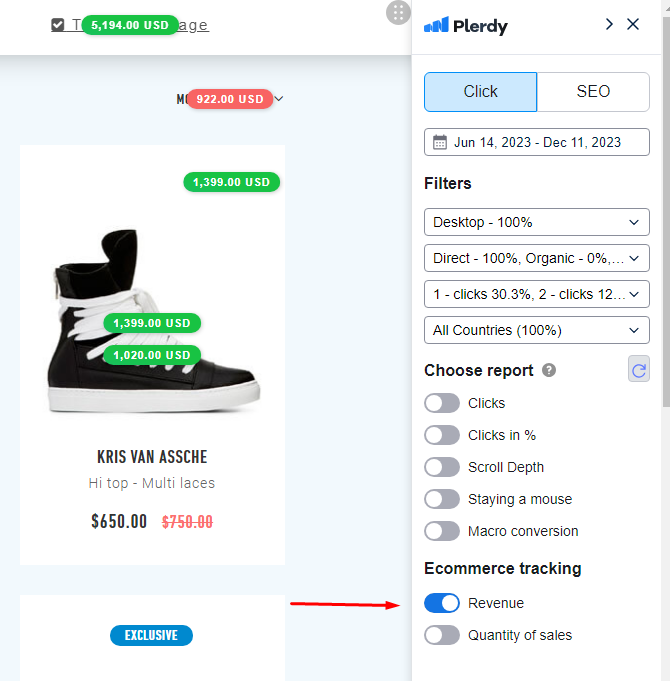

La configuration du suivi des performances de vente de votre boutique en ligne dans Plerdy nécessite des compétences de base en édition HTML et JavaScript. Si vous n’êtes pas à l’aise avec cela, il est recommandé de faire appel à un spécialiste.
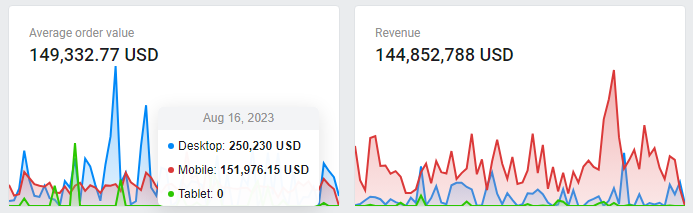
Avec le suivi des performances de vente e-commerce de Plerdy, vous pouvez analyser des données clés telles que :
- Le nombre de transactions sur une période sélectionnée.
- Le nombre d’utilisateurs uniques ayant effectué un achat.
- Le chiffre d’affaires total de la boutique en ligne.
- Le taux de conversion de la boutique en ligne.
- La valeur moyenne des commandes.
- La quantité de produits vendus.
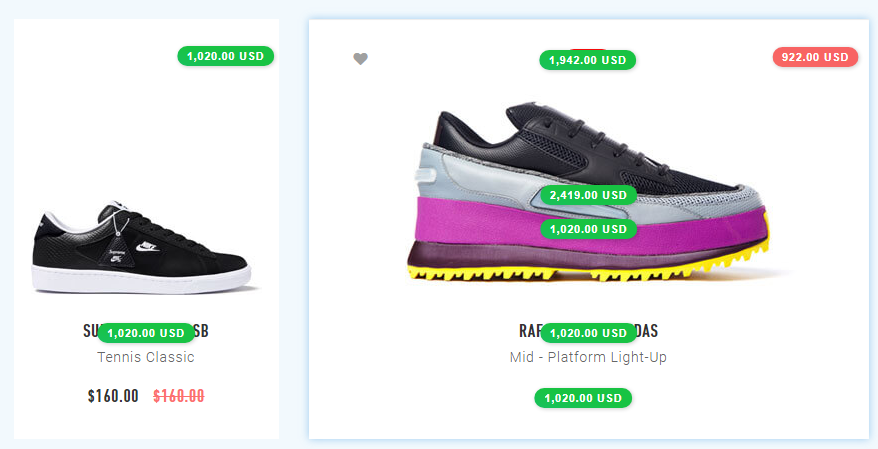
Ces indicateurs sont classés par type de trafic et par appareil, ce qui vous permet d’analyser quelles sources sont les plus rentables. De plus, Plerdy vous aide à identifier quels éléments de votre boutique contribuent aux commandes réussies et aux revenus générés.
Étapes d’Implémentation
Pour lancer la collecte des données de performance des ventes dans Plerdy, suivez ces étapes :
-
- Copiez le modèle de script suivant :
<script type="text/javascript" defer>

    var plerdysendData = {'type':'commerce', 'data':

    {'order_id':'ORDER_ID', 'money':TOTAL_AMOUNT, 'quantity':QUANTITY}}

</script>
Remarque : TOTAL_AMOUNT doit être une valeur numérique sans devise, par exemple 12.42.
- Remplacez ‘ORDER_ID’, TOTAL_AMOUNT et QUANTITY par des variables dynamiques correspondant aux données de transaction de votre boutique.
- Installez le script modifié sur la page de confirmation de commande.
- Créez une commande test et vérifiez l’onglet Sales Performance dans Plerdy. Assurez-vous que les données correspondent aux détails de la commande.
- Si toutes les données sont correctes, le suivi des performances de vente est désormais actif.
Exemples d’Implémentation du Code de Suivi
WordPress Woocommerce
Vous pouvez ajouter le code de suivi en installant automatiquement le plugin WP.
Shopify
Vous pouvez ajouter le code de suivi à Shopify manuellement en suivant les instructions.
Magento
<script type="text/javascript" defer>

    var plerdysendData = {'type':'commerce', 'data':

        {'order_id':<?php echo $block->getRealOrderId(); ?>,

'money': <?php echo $order_details->total_paid; ?>,

'quantity':<?php echo $quantity_variable; ?>}

</script>
Remarque : Assurez-vous que la variable $quantity_variable reflète correctement le nombre de produits dans la commande.
Opencart
\catalog\controller\checkout\success.php
Avant
$this->cart->clear();
$data['ids'] = $this->session->data['order_id'];

$data['products'] = $this->cart->getProducts();

$ids = $data['products'];

$money = 0;

$quantity = 0;

foreach ($ids as $idse){

    $money = $money + $idse['total'];

    $quantity = $quantity + $idse['quantity'];

}

$data['money'] = $money;

$data['quantity'] = $quantity;

\catalog\view\theme\...\template\common\success.twig

<script type="text/javascript" defer>

    var plerdysendData = {'type':'commerce', 'data':

     {'order_id':{{ ids }}, 'money':{{ money }}, 'quantity':{{ quantity }} }}}

</script>
CodeIgniter
{if strstr($CI->uri->uri_string(),'/order/view/')}

<script type="text/javascript" defer>

{literal}

var plerdysendData = {'type':'commerce', 'data': {'order_id':{/literal}

{echo $model->getId()}{literal},'money':{/literal}

{echo $model->getTotalPrice()}{literal}, 'quantity':{/literal}

{echo $model->getQuantity()} }}}

{literal}

</script>

{/if}
Remarque : Assurez-vous que la fonction getQuantity() renvoie correctement le nombre de produits dans la commande.
Wix
<?php

$order = json_decode($order);

$orderid = $order['order']['id'];

$ordertotal = $order['totals']['total'];

$orderquantity = $order['totals']['quantity'];

?>

<script type="text/javascript" defer>

    var plerdysendData = {'type':'commerce', 'data':

      {'order_id':<?php echo $orderid; ?>, 'money': <?php echo $ordertotal; ?>,

      'quantity':<?php echo $orderquantity; ?>}}

</script>
Google Tag Manager
Vous pouvez également ajouter un code de suivi e-commerce via GTM.
Tests
Effectuez les étapes suivantes sur votre page en mode navigation privée Chrome :
- Cliquez sur différents éléments d’une même page.
- Effectuez un achat test.
- Dans le panneau de menu, sélectionnez « Aujourd’hui » et activez le rapport.
Vous verrez quels éléments se sont vu attribuer le montant de l’achat.