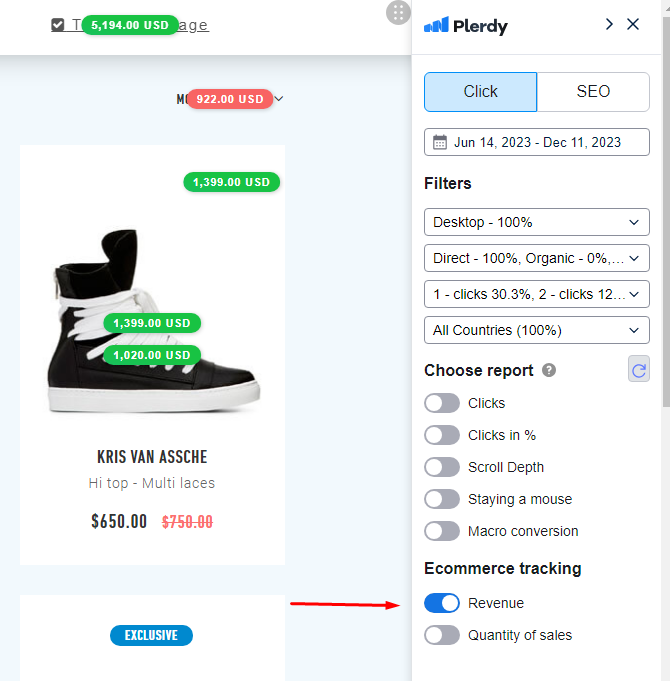

Konfiguracja śledzenia wyników sprzedaży sklepu internetowego w Plerdy wymaga podstawowej znajomości edycji HTML i JavaScript. Jeśli nie czujesz się w tym pewnie, rozważ skorzystanie z pomocy specjalisty.
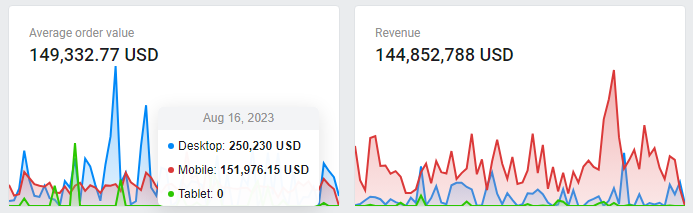
Dzięki śledzeniu wyników sprzedaży sklepu internetowego w Plerdy możesz monitorować kluczowe dane, takie jak:
- Liczba transakcji w wybranym okresie.
- Liczba unikalnych użytkowników, którzy dokonali zakupu.
- Całkowity przychód sklepu internetowego.
- Współczynnik konwersji sklepu internetowego.
- Średnia wartość zamówienia.
- Liczba sprzedanych produktów.
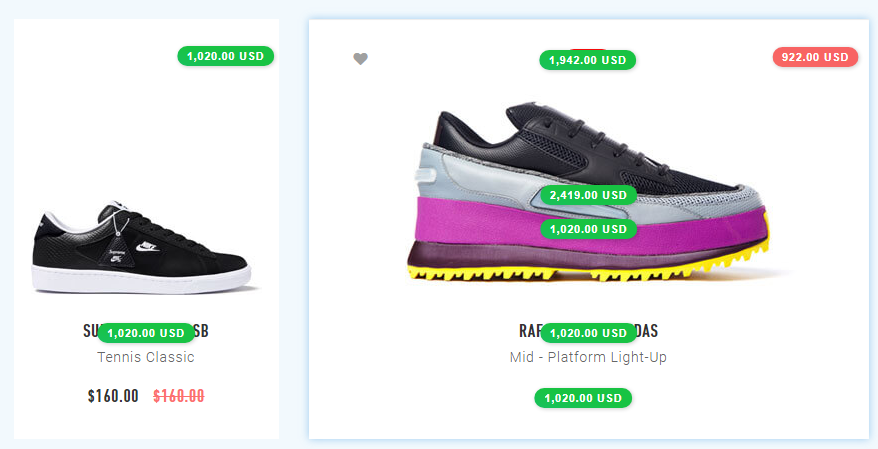
Te metryki są kategoryzowane według typu ruchu i urządzenia, co pozwala analizować, które źródła są najbardziej dochodowe. Dodatkowo Plerdy pomaga zidentyfikować, które elementy sklepu przyczyniają się do skutecznych zamówień oraz generowanego przez nie zysku.
Kroki wdrożenia
Aby rozpocząć zbieranie danych o wynikach sprzedaży w Plerdy, wykonaj następujące kroki:
-
- Skopiuj poniższy szablon skryptu:
    <script type="text/javascript" defer>

    var plerdysendData = {'type':'commerce', 'data': {'order_id':'ORDER_ID',

    'money':TOTAL_AMOUNT, 'quantity':QUANTITY}}

    </script>
Uwaga: TOTAL_AMOUNT powinno być wartością liczbową bez waluty, na przykład 12.42.
- Zastąp 'ORDER_ID’, TOTAL_AMOUNT oraz QUANTITY dynamicznymi zmiennymi odpowiadającymi danym transakcyjnym Twojego sklepu.
- Zainstaluj zmodyfikowany skrypt na stronie potwierdzenia zamówienia.
- Utwórz zamówienie testowe i sprawdź zakładkę Sales Performance w Plerdy. Zweryfikuj, czy dane zgadzają się ze szczegółami zamówienia.
- Jeśli wszystkie dane są poprawne, śledzenie wyników sprzedaży jest aktywne.
Przykłady implementacji kodu śledzenia
WordPress Woocommerce
Możesz dodać kod śledzenia poprzez automatyczną instalację wtyczki WP.
Shopify
Możesz dodać kod śledzenia do Shopify ręcznie, postępując zgodnie z instrukcją.
Magento
    <script type="text/javascript" defer>

    var plerdysendData = {'type':'commerce', 'data': {'order_id':

    <?php echo $block->getRealOrderId(); ?>, 'money':

    <?php echo $order_details->total_paid; ?>, 'quantity':

    <?php echo $quantity_variable; ?>}}

    </script>
Uwaga: Upewnij się, że zmienna $quantity_variable poprawnie odzwierciedla liczbę produktów w zamówieniu.
Opencart
\catalog\controller\checkout\success.php
Przed $this->cart->clear();
    $data['ids'] = $this->session->data['order_id'];

    $data['products'] = $this->cart->getProducts();

    $ids = $data['products'];

    $money = 0;

    $quantity = 0;

    foreach ($ids as $idse){

      $money = $money + $idse['total'];

      $quantity = $quantity + $idse['quantity'];

    }

    $data['money'] = $money;

    $data['quantity'] = $quantity;

    \catalog\view\theme\...\template\common\success.twig

    <script type="text/javascript" defer>

    var plerdysendData = {'type':'commerce', 'data': {'order_id':{{ ids }},

    'money':{{ money }}, 'quantity':{{ quantity }} }}

    </script>
CodeIgniter
    {if strstr($CI->uri->uri_string(),'/order/view/')}

    <script type="text/javascript" defer>

    {literal} var plerdysendData = {'type':'commerce', 'data': {'order_id':

    {/literal}{echo $model->getId()}{literal}, 'money':

    {/literal}{echo $model->getTotalPrice()}{literal}, 'quantity':

    {/literal}{echo $model->getQuantity()}}}

    {literal}</script>

    {/if}
Uwaga: Upewnij się, że funkcja getQuantity() poprawnie zwraca liczbę produktów w zamówieniu.
Wix
    <?php

    $order = json_decode($order);

    $orderid = $order['order']['id'];

    $ordertotal = $order['totals']['total'];

    $orderquantity = $order['totals']['quantity'];

    ?>

    <script type="text/javascript" defer>

    var plerdysendData = {'type':'commerce', 'data': {'order_id':

    <?php echo $orderid; ?>, 'money':

    <?php echo $ordertotal; ?>, 'quantity':

    <?php echo $orderquantity; ?>}}

    </script>
Google Tag Manager
Możesz również dodać kod śledzenia e-commerce za pomocą GTM.
Testowanie
Wykonaj następujące kroki na stronie w trybie incognito w Chrome:
- Kliknij różne elementy na jednej stronie.
- Wykonaj zakup testowy.
- W panelu menu wybierz „Today” i aktywuj raport.
Zobaczysz, którym elementom została przypisana wartość zakupu.