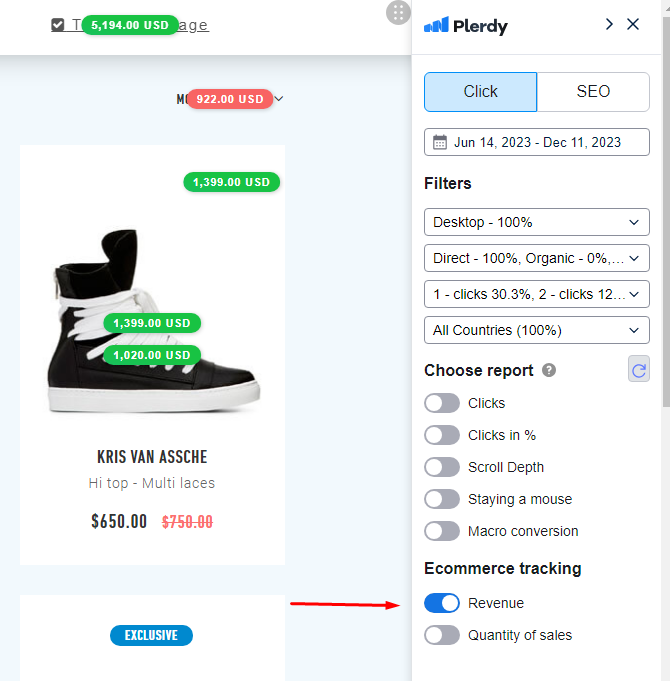

Налаштування відстеження ефективності продажів вашого онлайн-магазину в Plerdy вимагає базових навичок редагування HTML та JavaScript. Якщо ви не впевнені у своїх технічних знаннях, варто звернутися по допомогу до спеціаліста.
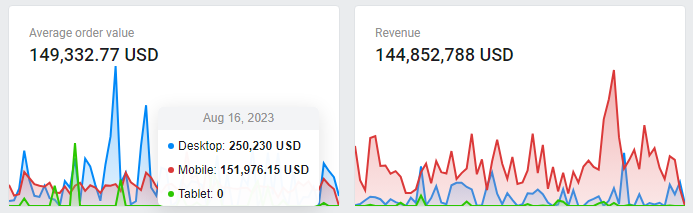
Завдяки відстеженню ефективності продажів онлайн-магазину в Plerdy ви можете контролювати такі ключові дані:
- Кількість транзакцій за обраний період.
- Кількість унікальних користувачів, які здійснили покупку.
- Загальний дохід онлайн-магазину.
- Коефіцієнт конверсії онлайн-магазину.
- Середній чек замовлення.
- Кількість проданих товарів.
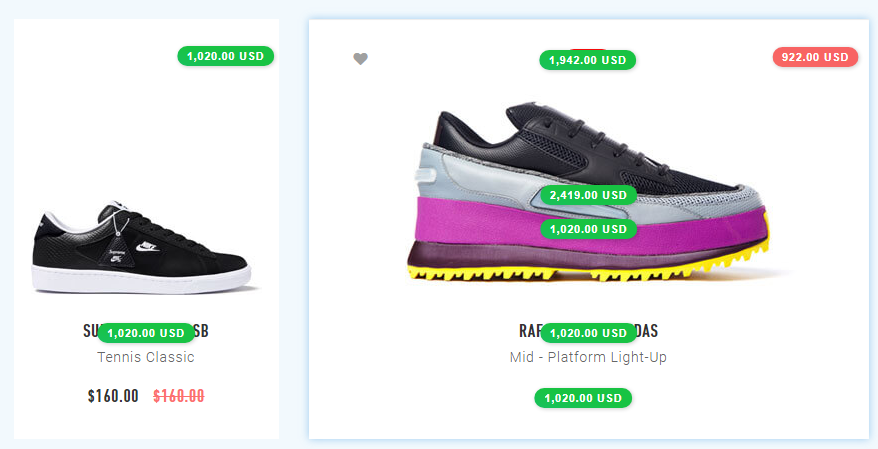
Ці метрики групуються за типом трафіку та пристроями, що дозволяє аналізувати, які джерела приносять найбільший прибуток. Крім того, Plerdy допомагає визначити, які елементи вашого магазину впливають на успішні замовлення та сформований дохід.
Кроки для впровадження
Щоб розпочати збір даних про ефективність продажів у Plerdy, виконайте наступні кроки:
-
- Скопіюйте наступний шаблон скрипта:
<script type="text/javascript" defer>

    var plerdysendData = {'type':'commerce', 'data':

    {'order_id':'ORDER_ID', 'money':TOTAL_AMOUNT, 'quantity':QUANTITY}}

</script>
Примітка: TOTAL_AMOUNT має бути числовим значенням без валюти, наприклад, 12.42.
- Замініть ‘ORDER_ID’, TOTAL_AMOUNT та QUANTITY на динамічні змінні, що відповідають даним транзакції у вашому магазині.
- Встановіть відредагований скрипт на сторінку успішного оформлення замовлення.
- Створіть тестове замовлення та перевірте вкладку Sales Performance у Plerdy. Переконайтеся, що дані відповідають деталям замовлення.
- Якщо всі дані коректні, відстеження ефективності продажів активовано.
Приклади впровадження коду відстеження
WordPress Woocommerce
Ви можете додати код відстеження, автоматично встановивши WP плагін.
Shopify
Ви можете додати код відстеження в Shopify вручну, дотримуючись інструкції.
Magento
<script type="text/javascript" defer>

    var plerdysendData = {'type':'commerce', 'data':

        {'order_id':<?php echo $block->getRealOrderId(); ?>,

'money': <?php echo $order_details->total_paid; ?>,

'quantity':<?php echo $quantity_variable; ?>}

</script>
Примітка: Переконайтеся, що змінна $quantity_variable коректно відображає кількість товарів у замовленні.
Opencart
\catalog\controller\checkout\success.php
До
$this->cart->clear();
$data['ids'] = $this->session->data['order_id'];

$data['products'] = $this->cart->getProducts();

$ids = $data['products'];

$money = 0;

$quantity = 0;

foreach ($ids as $idse){

    $money = $money + $idse['total'];

    $quantity = $quantity + $idse['quantity'];

}

$data['money'] = $money;

$data['quantity'] = $quantity;

\catalog\view\theme\...\template\common\success.twig

<script type="text/javascript" defer>

    var plerdysendData = {'type':'commerce', 'data':

     {'order_id':{{ ids }}, 'money':{{ money }}, 'quantity':{{ quantity }} }}}

</script>
CodeIgniter
{if strstr($CI->uri->uri_string(),'/order/view/')}

<script type="text/javascript" defer>

{literal}

var plerdysendData = {'type':'commerce', 'data': {'order_id':{/literal}

{echo $model->getId()}{literal},'money':{/literal}

{echo $model->getTotalPrice()}{literal}, 'quantity':{/literal}

{echo $model->getQuantity()} }}}

{literal}

</script>

{/if}
Примітка: Переконайтеся, що функція getQuantity() коректно повертає кількість товарів у замовленні.
Wix
<?php

$order = json_decode($order);

$orderid = $order['order']['id'];

$ordertotal = $order['totals']['total'];

$orderquantity = $order['totals']['quantity'];

?>

<script type="text/javascript" defer>

    var plerdysendData = {'type':'commerce', 'data':

      {'order_id':<?php echo $orderid; ?>, 'money': <?php echo $ordertotal; ?>,

      'quantity':<?php echo $orderquantity; ?>}}

</script>
Google Tag Manager
Ви також можете додати код відстеження e-commerce через GTM.
Тестування
Виконайте наступні дії на сторінці в режимі Chrome Incognito:
- Клікніть по різних елементах на одній сторінці.
- Здійсніть тестову покупку.
- У панелі меню виберіть «Today» та активуйте звіт.
Ви побачите, яким елементам було призначено суму покупки.