

Você investe dinheiro em publicidade, vê o tráfego crescer — mas as vendas ficam estagnadas. Nesse momento, muitos donos de negócios online começam a “mexer na publicidade”: mudam anúncios, audiências, lances. Mas, na prática, o problema muitas vezes não está na publicidade, e sim no que acontece depois do clique: os utilizadores ficam confusos, irritados, não veem o próximo passo ou enfrentam falhas técnicas.
É exatamente para isso que existe no Plerdy o relatório “Análise de Receita Perdida” (receita perdida é a faturação potencial que você poderia ter obtido, mas não obteve devido a problemas de tráfego ou das páginas). Ele ajuda a identificar rapidamente onde o dinheiro está “a vazar”: na qualidade do tráfego ou em problemas nas páginas do site — e o que corrigir primeiro.
Para Quem É Indicado O Relatório “Análise De Receita Perdida”
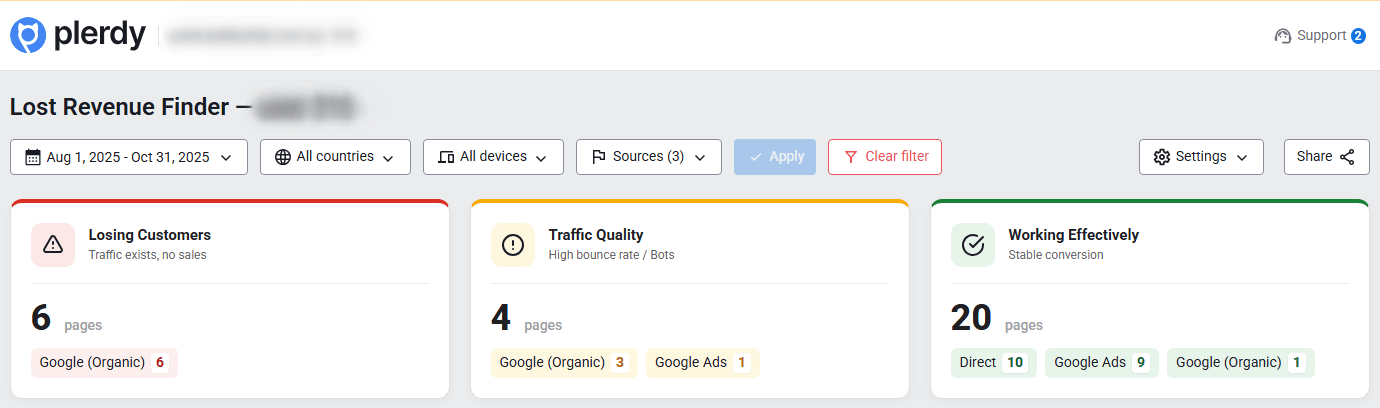
Este relatório é especialmente útil se você:
- é proprietário de uma loja online (loja online — site com carrinho e pagamento online);
- gera um site de serviços (site de serviços — site cujo principal objetivo é lead/chamada/consulta);
- desenvolve um SaaS (SaaS — serviço por subscrição, onde a conversão pode ser um registo ou pagamento);
- utiliza marketing misto: publicidade + orgânico + email/mensageiros.
O Que É A “Análise De Receita Perdida” E Em Que Ela Difere Da Análise Tradicional
A análise web tradicional costuma responder à pergunta “o que aconteceu”: quantas pessoas entraram, que percentagem comprou. Já a “Análise de Receita Perdida” responde ao “porquê” — graças à combinação de:
- métricas de performance (por exemplo, taxa de conversão — percentagem de sessões (sessão — uma visita) com ação objetivo),
- sinais comportamentais (por exemplo, sessões sem cliques — percentagem de visitas sem qualquer clique),
- insights automáticos (por exemplo, “problema de tráfego” ou “problema da página”).
É um relatório que ajuda a priorizar (priorização — escolha de tarefas com maior impacto na receita): não “melhorar tudo”, mas atacar diretamente os pontos de fuga.
Que Dados Você Vê No Relatório
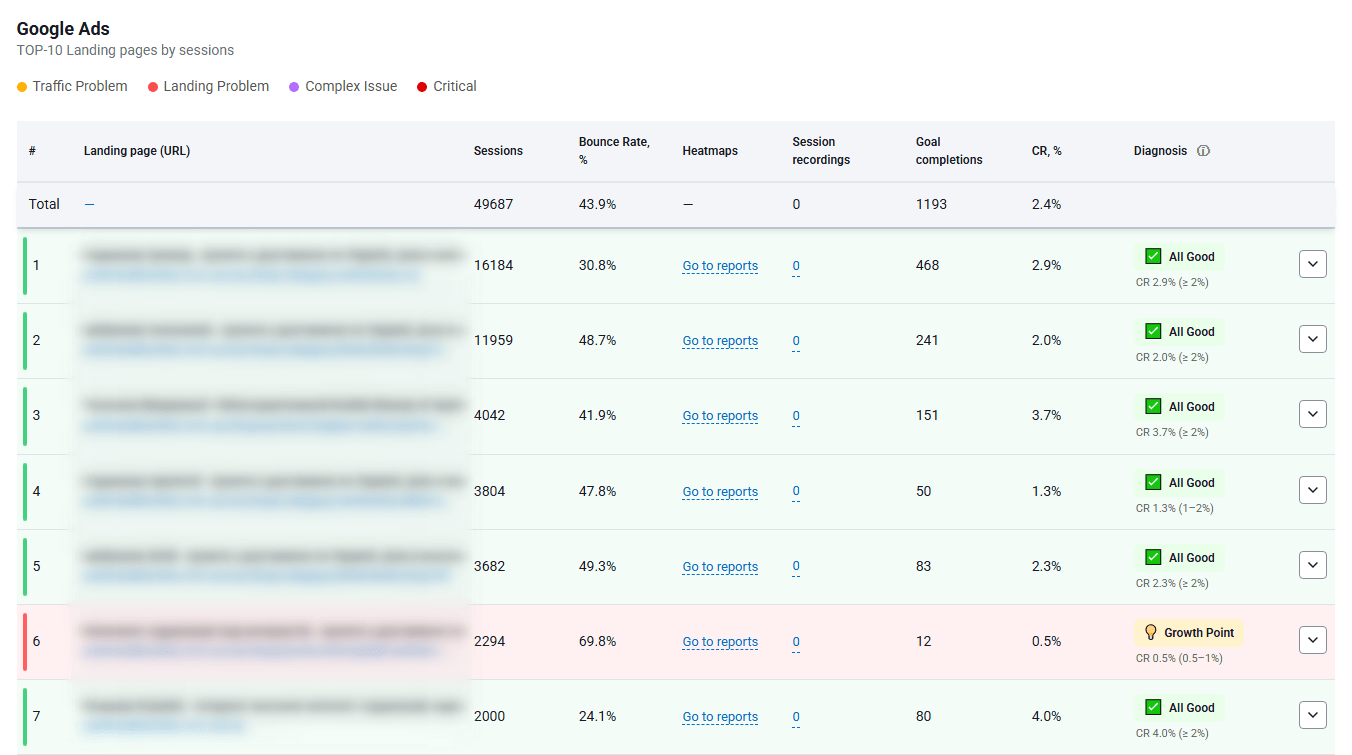
Páginas De Entrada E Principais Métricas
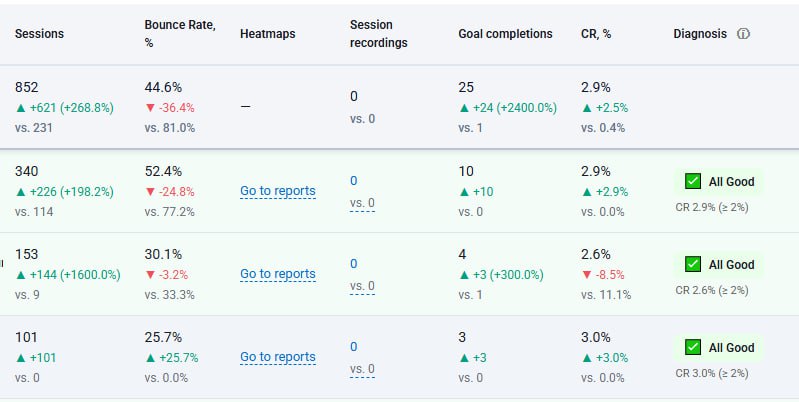
O relatório analisa as páginas de entrada (página de entrada — página onde a sessão começou) e mostra como elas performam em números:
- Sessões (sessão — uma visita do utilizador ao site num determinado período).
- Taxa de rejeição (taxa de rejeição — percentagem de sessões em que o utilizador sai rapidamente sem interação).
- Conclusões de objetivo (conclusão de objetivo — número de vezes que o utilizador realizou a ação definida).
- Taxa de conversão (taxa de conversão — percentagem de sessões que terminaram numa ação objetivo).
- Diagnóstico (diagnóstico — conclusão automática do sistema que indica onde está o problema).
Criticamente Importante: Configure A Página De Conversão
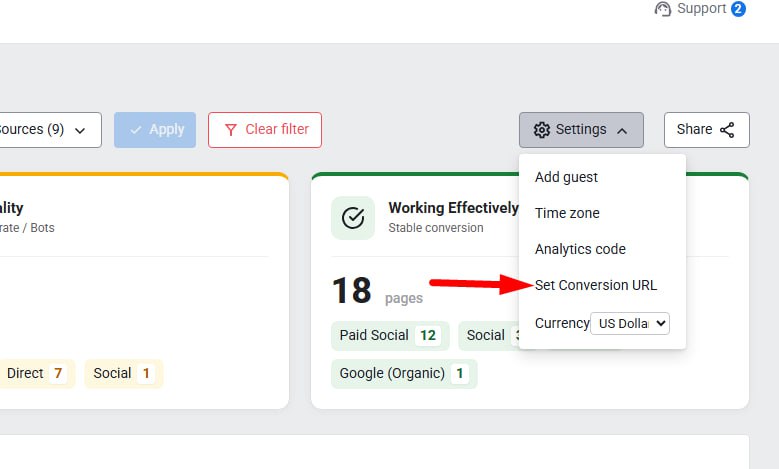
Para que o relatório consiga identificar corretamente a “receita perdida”, é necessário definir a página de conversão (página de conversão — URL que confirma uma ação bem-sucedida, por exemplo “Obrigado pela compra”, “Pagamento confirmado”, “Pedido enviado”).
Sem a página de conversão, o relatório vê o comportamento (rejeições, cliques, scroll), mas não consegue avaliar completamente onde exatamente o percurso até à compra “quebra”.
“Insights Inteligentes”: Como O Sistema Encontra Problemas Automaticamente
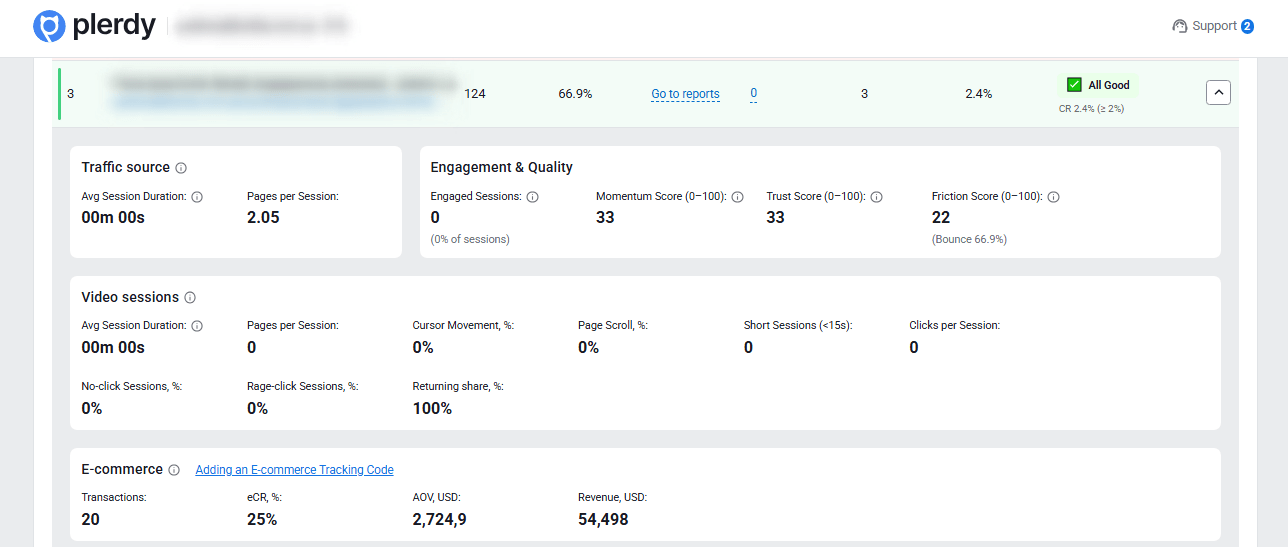
O relatório inclui um bloco de insights inteligentes (insights inteligentes — sugestões automáticas que explicam por que uma página ou fonte de tráfego parece problemática e o que verificar).
Principais Tipos De Diagnóstico (E O Que Eles Significam)
- Problema de tráfego (problema de tráfego — chegam utilizadores não relevantes, saem rapidamente, quase não interagem).
- Problema da página (problema da página — os utilizadores interagem, mas não convertem: existe uma barreira na oferta, confiança ou usabilidade).
- Perda de orçamento (perda de orçamento — existe tráfego pago, mas não há conversões: o gasto existe, o resultado é zero).
- Problema técnico (problema técnico — elementos não funcionam corretamente, impedindo a conclusão da ação).
- Incompatibilidade (incompatibilidade — a promessa do anúncio não corresponde ao conteúdo da página).
- Barreira de conversão (barreira de conversão — obstáculo específico no caminho até à compra/pedido).
Métricas Comportamentais Avançadas: Como Entender “Onde Dói”
- Scroll da página, % (scroll — movimento da página para baixo; mostra se as pessoas chegam aos blocos importantes).
- Sessões curtas (<15 segundos) (sessões curtas — visitas com duração inferior a 15 segundos; geralmente indicam “expectativa errada” ou primeiro ecrã fraco).
- Cliques por sessão (cliques por sessão — número médio de cliques numa visita).
- Sessões sem cliques, % (sessões sem cliques — percentagem de visitas sem qualquer clique; sinal de que o utilizador não vê o próximo passo).
- Sessões com cliques agressivos, % (cliques agressivos — cliques repetidos e “nervosos”; sinal de frustração ou erro).
- Percentagem de visitantes recorrentes, % (visitantes recorrentes — utilizadores que regressam ao site; às vezes confiança, às vezes dúvida).
Pontuações 0–100: Um “Termómetro” Rápido Do Problema
- Pontuação de fricção (0–100) (fricção — tudo o que impede concluir a ação; resume rejeições, cliques agressivos e sessões sem cliques; quanto menor, melhor).
- Sessões engajadas (sessões engajadas — visitas que não são curtas; o utilizador realmente interage).
- Pontuação de impulso (0–100) (impulso — indicador de “movimento”: scroll, cliques e atividade).
- Pontuação de confiança (0–100) (confiança — indicador agregado de “prontidão”: sessões mais longas, mais páginas vistas e maior taxa de retorno).
Bloco De E-commerce: Quando Você Vê Não Só Comportamento, Mas Dinheiro
- Transações (transação — compra/pedido concluído).
- Taxa de conversão em compra (conversão em compra — percentagem de sessões que resultaram numa transação).
- Ticket médio (ticket médio — valor médio de um pedido).
- Receita (receita — faturação total da página/segmento).
Como Um Dono De Negócio Online Pode Usar O Relatório Em 30–60 Minutos
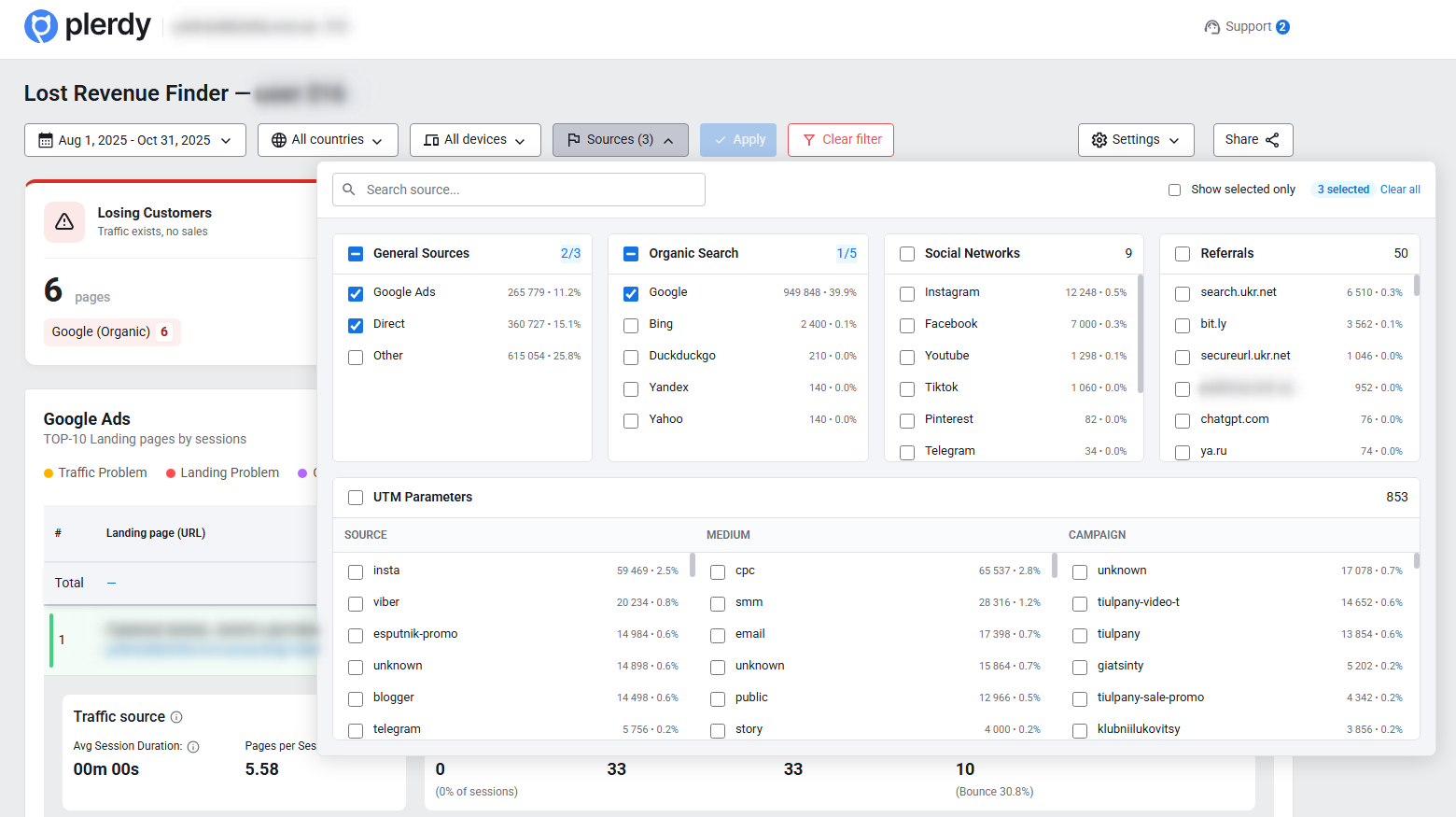
Passo 1. Escolha O Período No Calendário: Idealmente — O Último Mês
Na parte superior do relatório existe um calendário (calendário — seleção de datas “de/até” para análise). Para uma visão estável, escolha “mês” (mês — 30/31 dias de dados, suficientes para conclusões), e não 1–3 dias, onde pode haver “ruído” aleatório.
Passo 2. Configure A Página De Conversão
A página de conversão (página de conversão — URL de confirmação de compra/pedido) é a base do relatório.
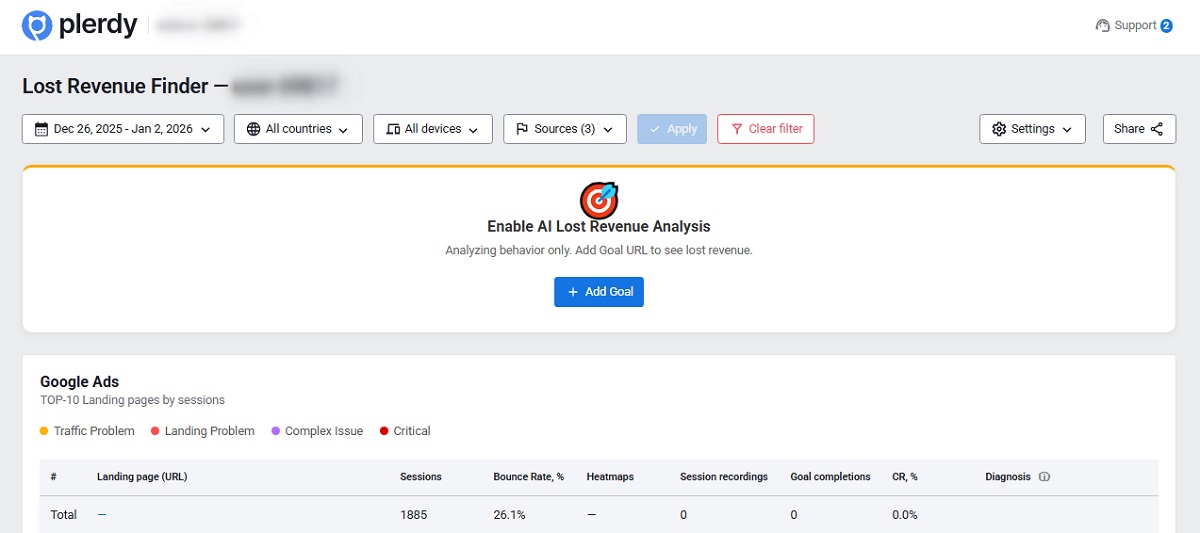
Passo 3. Separe A Análise Por Canais De Tráfego E UTM
Aqui costuma estar a verdade mais valiosa: a mesma página pode funcionar de forma diferente conforme a fonte.
- Canal de tráfego (canal de tráfego — tipo de fonte: pesquisa orgânica, anúncios pagos, redes sociais, email, etc.).
- UTM (UTM — parâmetros no link que identificam fonte/campanha/criativo, como utm_source, utm_medium, utm_campaign).
Por que isso importa: o comportamento é diferente. Por exemplo, tráfego de pesquisa costuma ser mais “quente” (tráfego quente — pessoas com intenção formada), enquanto redes sociais tendem a ser mais “frias” (tráfego frio — pessoas sem intenção imediata de compra). Assim:
- no tráfego frio a taxa de rejeição é geralmente maior;
- no tráfego quente há mais engajamento, mas podem existir outras barreiras (preço, confiança, entrega).
Prática: comece pelos canais pagos, depois orgânico, e só então email/parcerias. E compare sempre a página por UTM se houver várias campanhas para o mesmo landing.
Passo 4. Diferencie Problema De Tráfego De Problema Da Página
- Rejeição alta + muitas sessões curtas → geralmente problema de qualidade do tráfego.
- Há scroll e cliques, mas poucas conversões → geralmente problema da página.
Passo 5. Escolha 3–5 Páginas E Crie Um Plano De Correções
O plano são hipóteses concretas (hipótese — suposição “se mudar X, Y cresce”) e tarefas rápidas: primeiro ecrã, CTA, formulário, confiança, velocidade, bugs técnicos.
Passo 6. Após As Mudanças, Compare Os Resultados Com O Período Anterior
A comparação é o seu controlo de qualidade. Use o mesmo intervalo de tempo (intervalo — mesma duração, por exemplo 30 dias) e compare o período atual com o anterior no calendário (período anterior — 30 dias antes do intervalo selecionado).
O que comparar:
- taxa de conversão (percentagem de sessões com objetivo),
- conclusões de objetivo (quantidade de ações),
- taxa de rejeição (percentagem de saídas rápidas),
- pontuação de fricção (índice de problemas da página),
- e, para e-commerce — receita e ticket médio.
O Que Fazer Conforme O Diagnóstico: Cenários Rápidos
O princípio mais importante: os números mostram onde dói, mas depois é necessária uma verificação visual do “que exatamente está a acontecer”.
1. Se For “Perda De Orçamento”
- Verifique a correspondência entre anúncio e página (incompatibilidade — quando a promessa do anúncio não coincide com o que o utilizador vê).
- Verifique o CTA (chamada para ação — botão/texto “Comprar”, “Pedir consulta”, “Finalizar”).
- Depois, aplique análise qualitativa:
- Mapas de calor (mapa de calor — visualização de cliques/movimentos/scroll para ver o que as pessoas realmente notam).
- Gravações de sessões (gravação de sessão — vídeo do comportamento do utilizador durante a visita).
2. Se For “Problema De Tráfego”
- Aperte o targeting (targeting — configuração de quem vê o anúncio) e analise UTMs para encontrar campanhas de pior qualidade.
- Verifique mapas de calor: muitas vezes mostram comportamento “passivo” (quase sem cliques/scroll).
- Assista às gravações de sessões para ver entradas e saídas imediatas.
3. Se For “Problema Da Página”
- Reforce o primeiro ecrã (primeiro ecrã — parte visível sem scroll): valor claro, para quem é, por que confiar.
- Simplifique o caminho até à ação (caminho — número de passos até compra/pedido).
- Use mapas de calor para testar CTA e “cliques falsos” (cliques falsos — cliques em elementos que não levam ao objetivo).
- Veja gravações de sessões para identificar o momento de dúvida.
4. Se For “Problema Técnico” Ou “Cliques Agressivos”
- Verifique elementos com muitos cliques agressivos (cliques agressivos — cliques repetidos por falta de resposta).
- O mapa de calor de cliques mostrará onde ocorre.
- As gravações mostram o cenário: botão não funciona, campo inativo, elemento sobreposto.
Conclusão
A Análise de Receita Perdida no Plerdy é uma ferramenta prática para o dono de negócio online que quer encontrar “furos” no funil (funil — caminho do utilizador desde a entrada até à compra) e recuperar dinheiro. O melhor resultado vem da combinação: relatório → diagnóstico → mapas de calor e gravações → correções rápidas → validação do impacto.