
Хочете записати відеосесію з поля? Це легко зробити з Plerdy. Ось що вам потрібно знати:
<input data-plerdy_allow=”1″ class=”form-control ui-autocomplete-input” data-autocomplete-input=”” type=”text” name=”text” autocomplete=”off” placeholder=”Search” value=”” required=””>
- Щоб записати дані з поля «введення», необхідно додати до поля атрибут data, наприклад,data-plerdy_allow=”1″.
- Тип поля має бути “текст” (type=’text’).
- Тексти у форматі адрес електронної пошти та номерів автоматично блокуються.Але майте на увазі, що існують деякі обмеження:
- Дані про натискання клавіш ніколи не записуватимуться та не надсилатимуться на наші сервери та завжди приховуватимуться для довших номерів, таких як номери кредитних карток, номери телефонів та адреси електронної пошти.
- Також блокуються поля певного типу HTML – пароль, email.
Пам’ятайте, data-plerdy_allow не працюватиме рекурсивно. Це означає, що застосування цього атрибута до батьківського контейнера не матиме ефекту. Ви повинні застосувати цей атрибут до кожного поля, яке ви хочете дозволити.
To записувати дані з поля “input”, у відповідне поле потрібно додати атрибут data, наприклад, data-plerdy_allow=”1″
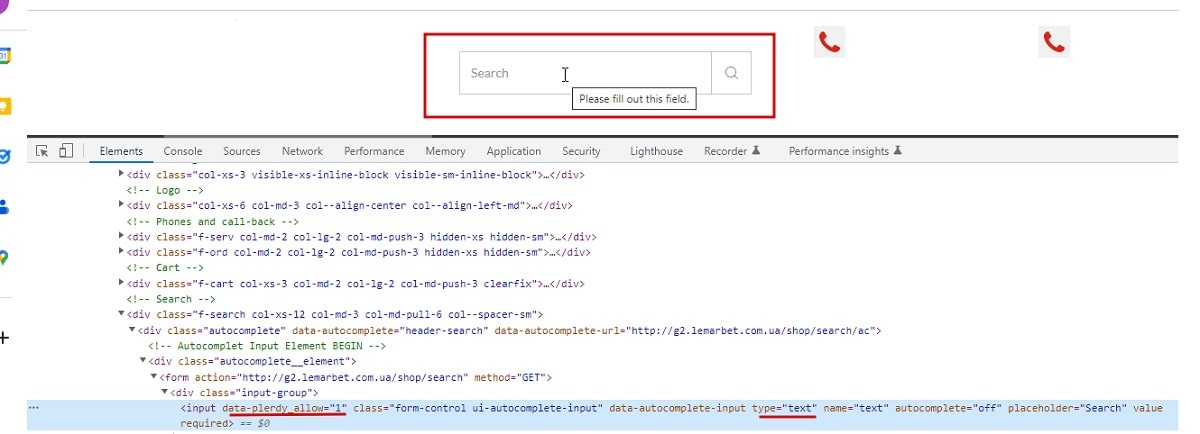
Тип поля має бути “текст” (type=’text’).
Тексти у форматі адрес електронної пошти та номерів автоматично блокуються.