

Хотите запускать A/B-тесты в вашем магазине Shopify? Для этого нужно добавить на сайт небольшой код отслеживания Plerdy. Не переживайте — это займет всего несколько минут и не потребует навыков программирования.
Следуйте этим шагам.
Шаг 1. Скопируйте код A/B-теста в Plerdy
- Войдите в свой аккаунт Plerdy.
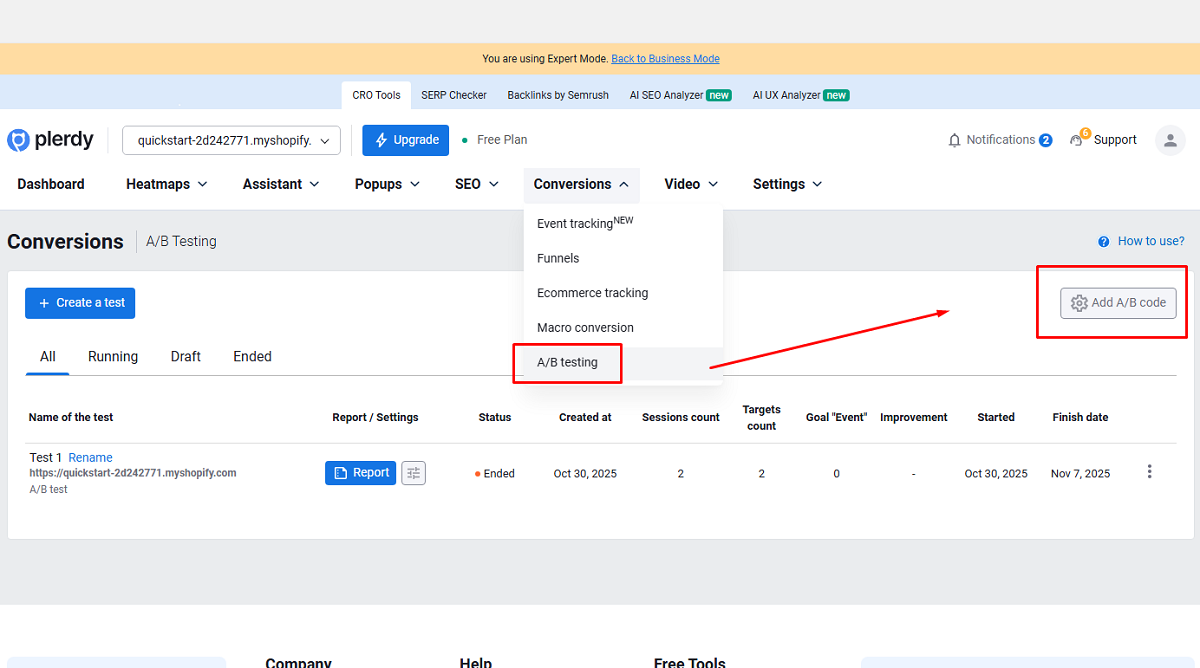
- Перейдите в раздел A/B Testing во вкладке Conversions.
- Нажмите «Add A/B Code».
- Появится всплывающее окно — скопируйте код A/B-тестирования, который в нем отображается.
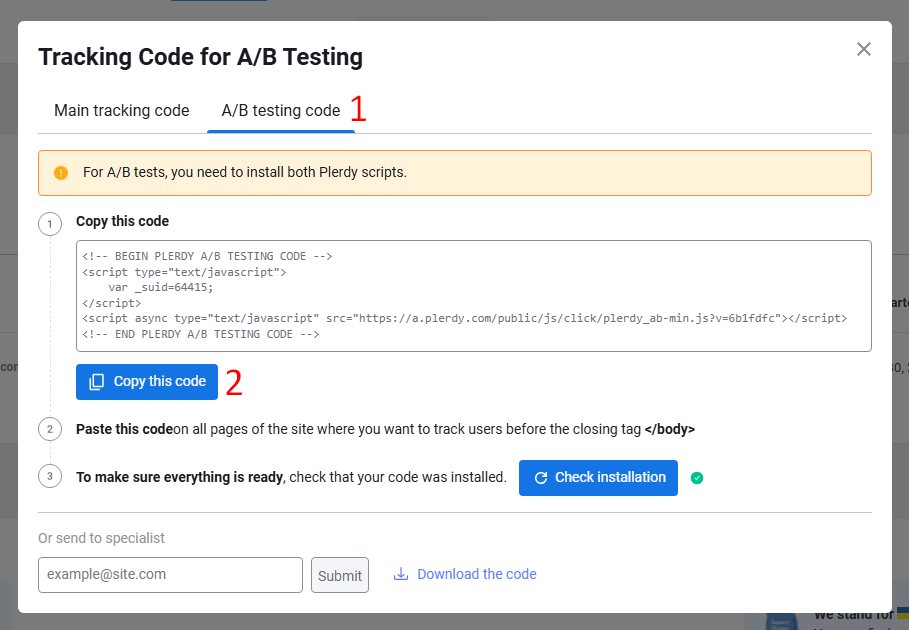
Этот код вы вставите в Shopify на следующем шаге.
Шаг 2. Откройте код темы Shopify
- Войдите в панель Shopify Admin.
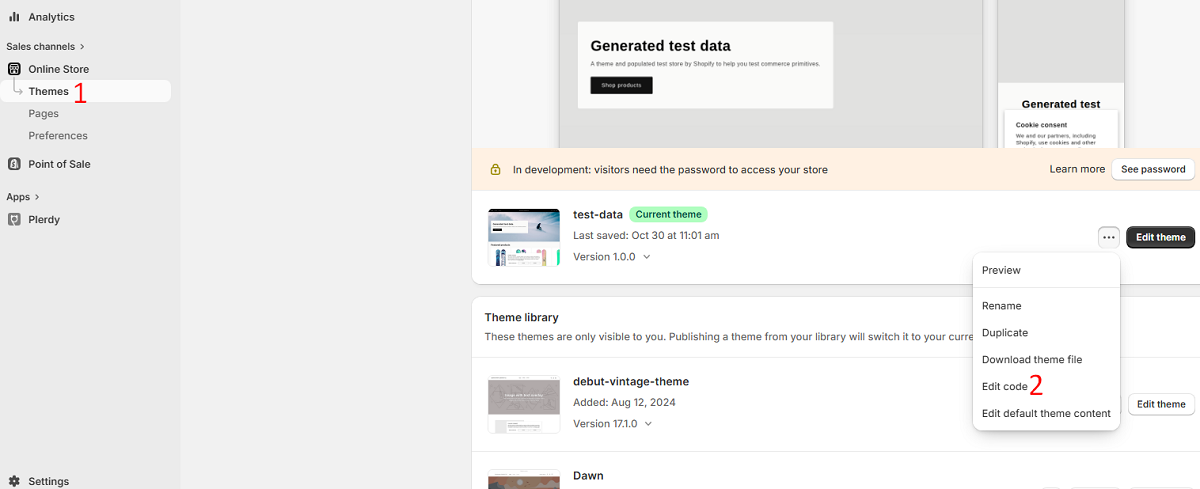
- В левом меню перейдите в: Online Store → Themes
- Найдите свою активную тему.
- Нажмите на три точки (•••) рядом с ней.
- Выберите Edit code.
Теперь вы находитесь в файлах темы.
Шаг 3. Вставьте код Plerdy
Место вставки кода зависит от того, где именно вы хотите использовать A/B-тестирование.
Вариант A — добавить код на ВСЕ страницы (рекомендуется)
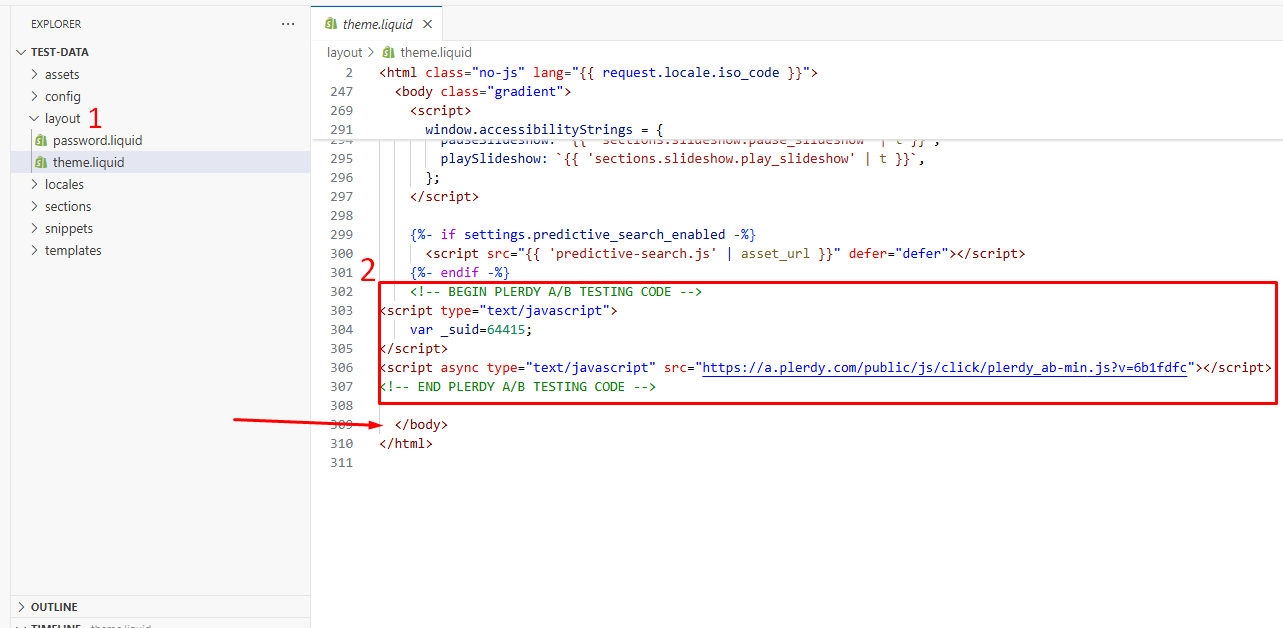
- В списке файлов слева откройте: Layout → theme.liquid
- Прокрутите файл вниз.
- Найдите закрывающий тег: </body>
- Вставьте код A/B-тестирования Plerdy прямо ПЕРЕД этим тегом.
- Нажмите Save (в правом верхнем углу).
Готово! Код установлен на всем сайте.
Вариант B — добавить код только на отдельные страницы
Если вам нужно A/B-тестирование только на определенных страницах, вставьте код перед </body>
в соответствующих файлах шаблонов вместо theme.liquid.
Шаг 4. Проверьте, что код установлен корректно
Теперь убедимся, что все работает.
- Откройте ваш сайт в новой вкладке браузера.
- Вернитесь в Plerdy → A/B Testing (Conversions).
- Нажмите «Add A/B Code».
- В открывшемся окне нажмите «Check installation».
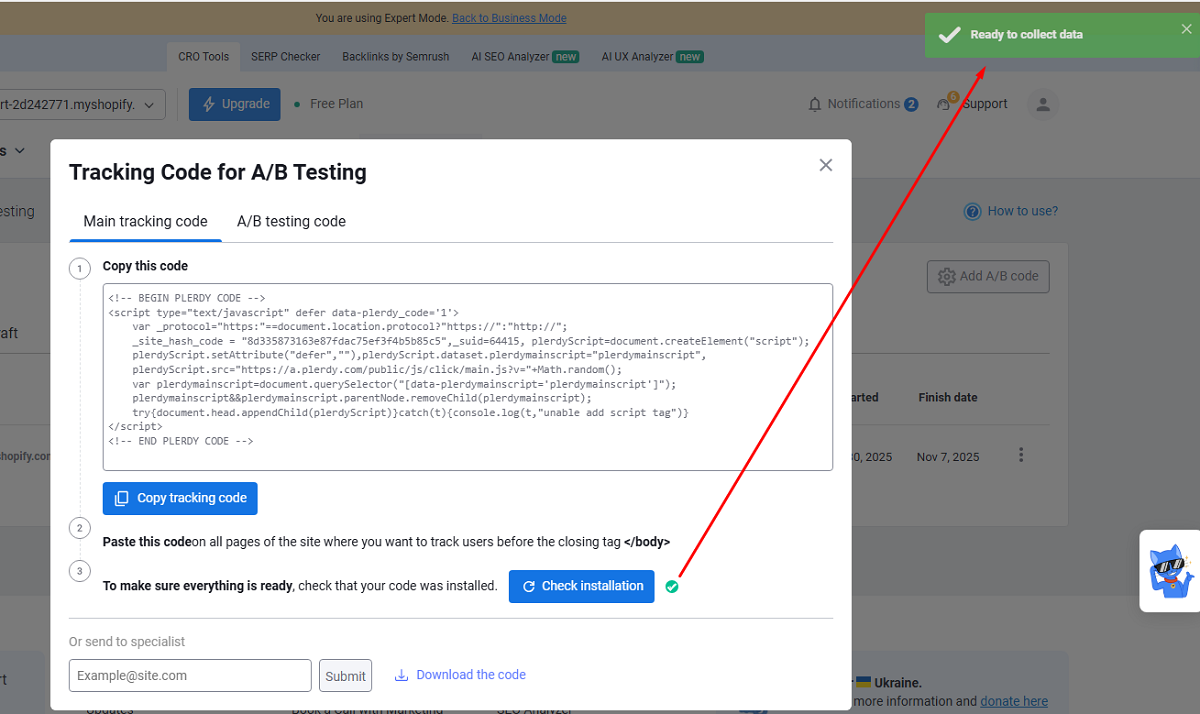
Вы увидите статусное сообщение, подтверждающее, обнаружен ли код.
Готово 🎉
После подтверждения статуса вы можете начинать создавать A/B-тесты в Plerdy и повышать конверсию вашего магазина Shopify на основе реального поведения пользователей.
Нужна помощь с выбором первого теста? Страницы товаров, CTA-кнопки и элементы оформления заказа обычно дают самые быстрые результаты.