

¿Quieres ejecutar pruebas A/B en tu tienda Shopify? Para ello, necesitas añadir un pequeño código de seguimiento de Plerdy a tu sitio web. No te preocupes: solo toma unos minutos y no requiere conocimientos de programación.
Sigue estos pasos.
Paso 1. Copia el código de prueba A/B en Plerdy
- Inicia sesión en tu cuenta de Plerdy.
- Ve a A/B Testing en la sección Conversions.
- Haz clic en «Add A/B Code».
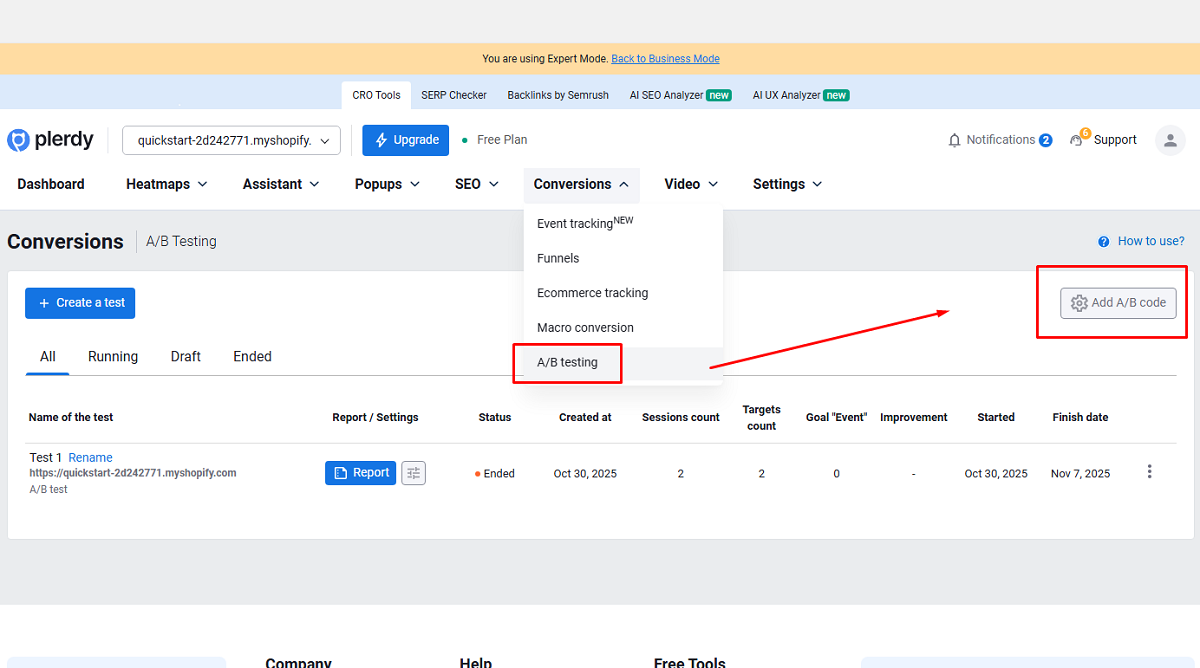
- Aparecerá una ventana emergente: copia el código de prueba A/B que se muestra allí.
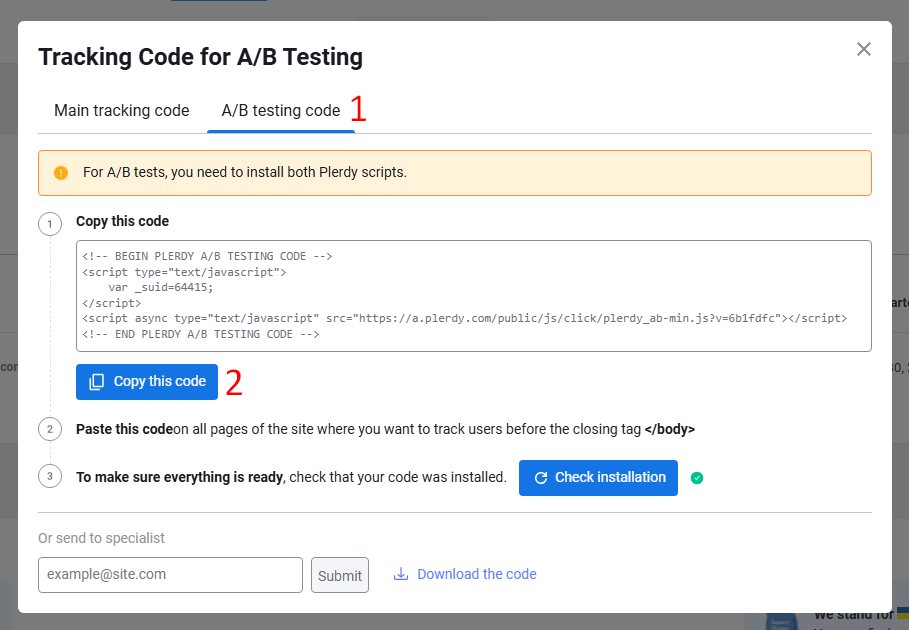
Pegarás este código en Shopify en el siguiente paso.
Paso 2. Abre el código de tu tema en Shopify
- Inicia sesión en el panel de Shopify Admin.
- En el menú izquierdo, ve a:
Online Store → Themes - Encuentra tu tema activo.
- Haz clic en los tres puntos (•••) junto a él.
- Selecciona Edit code.
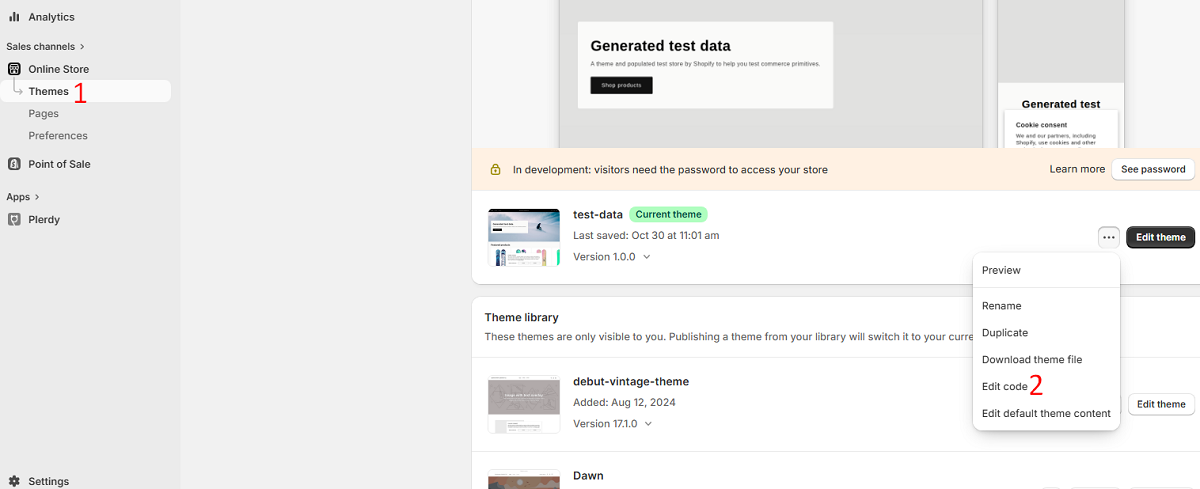
Ahora estás dentro de los archivos de tu tema.
Paso 3. Pega el código de Plerdy
El lugar donde añadas el código depende de dónde quieras que funcione la prueba A/B.
Opción A — Añadir el código a TODAS las páginas (recomendado)
- En la lista de archivos de la izquierda, abre:
Layout → theme.liquid - Desplázate hasta el final del archivo.
- Busca la etiqueta de cierre: </body>
- Pega el código A/B de Plerdy justo ANTES de esta etiqueta.
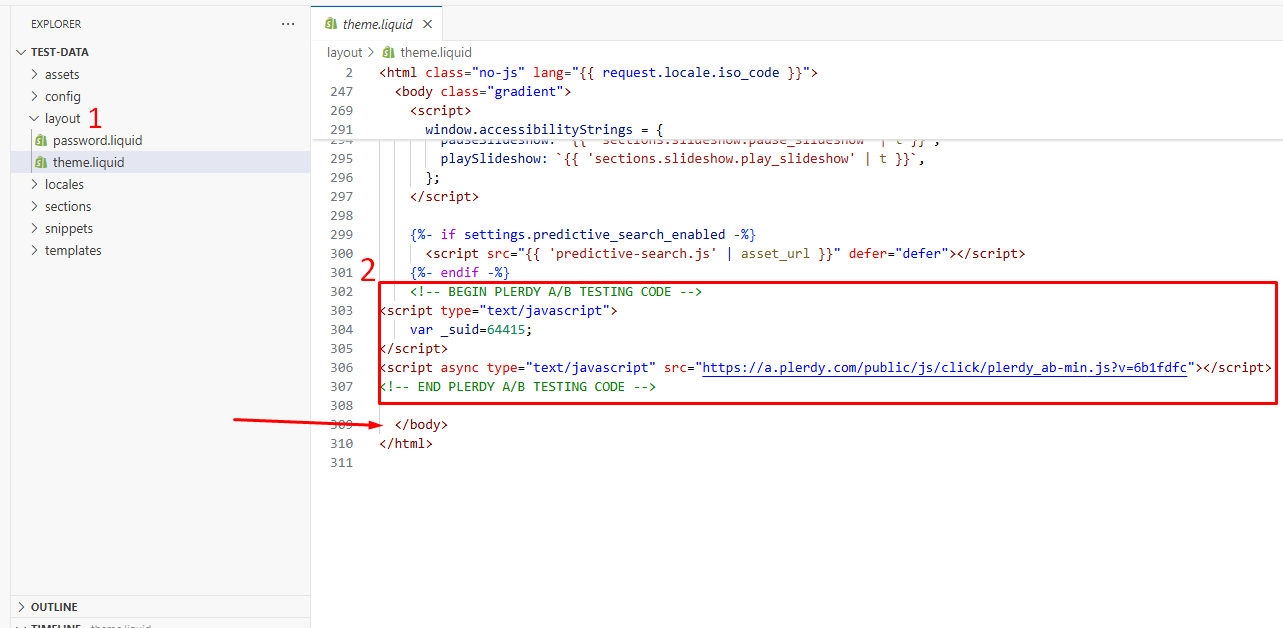
- Haz clic en Save (esquina superior derecha).
¡Listo! El código ya está instalado en todo el sitio.
Opción B — Añadir el código solo a páginas específicas
Si deseas usar pruebas A/B solo en determinadas páginas, inserta el código antes de </body> dentro de los archivos de plantilla correspondientes, en lugar de theme.liquid.
Paso 4. Comprueba que el código esté instalado correctamente
Ahora asegurémonos de que todo funcione correctamente.
- Abre tu sitio web en una nueva pestaña del navegador.
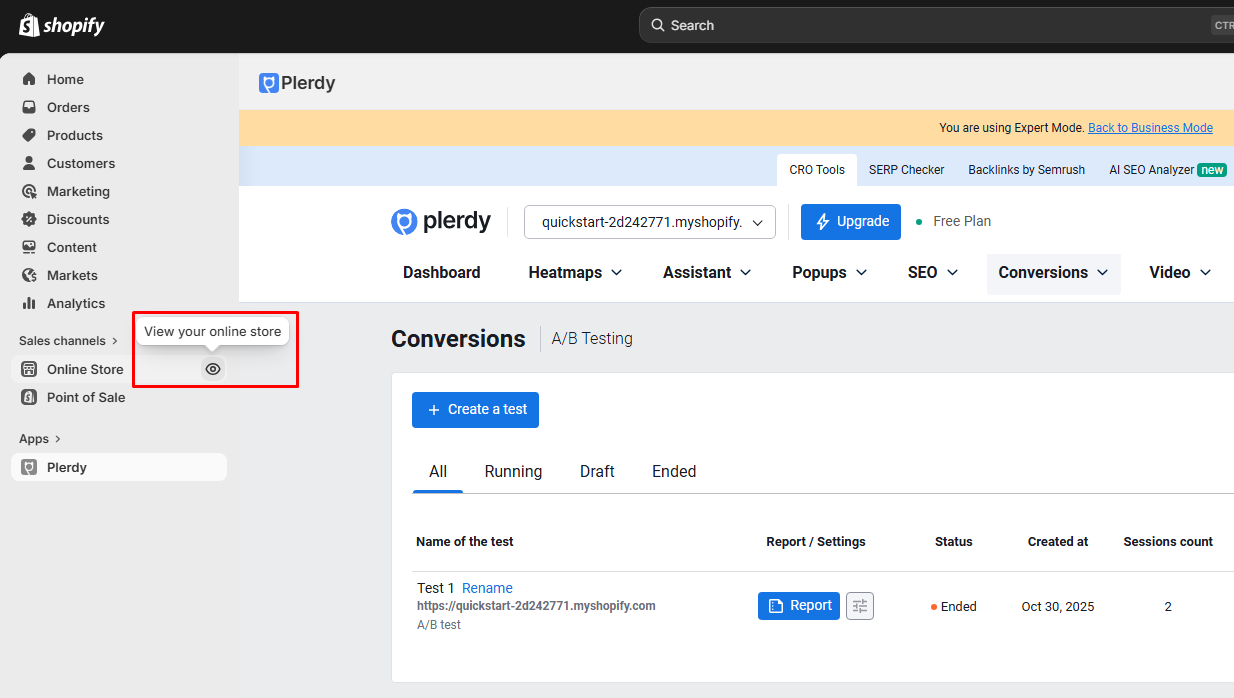
- Vuelve a Plerdy → A/B Testing (Conversions).
- Haz clic en «Add A/B Code».
- En la ventana que se abre, haz clic en «Check installation».
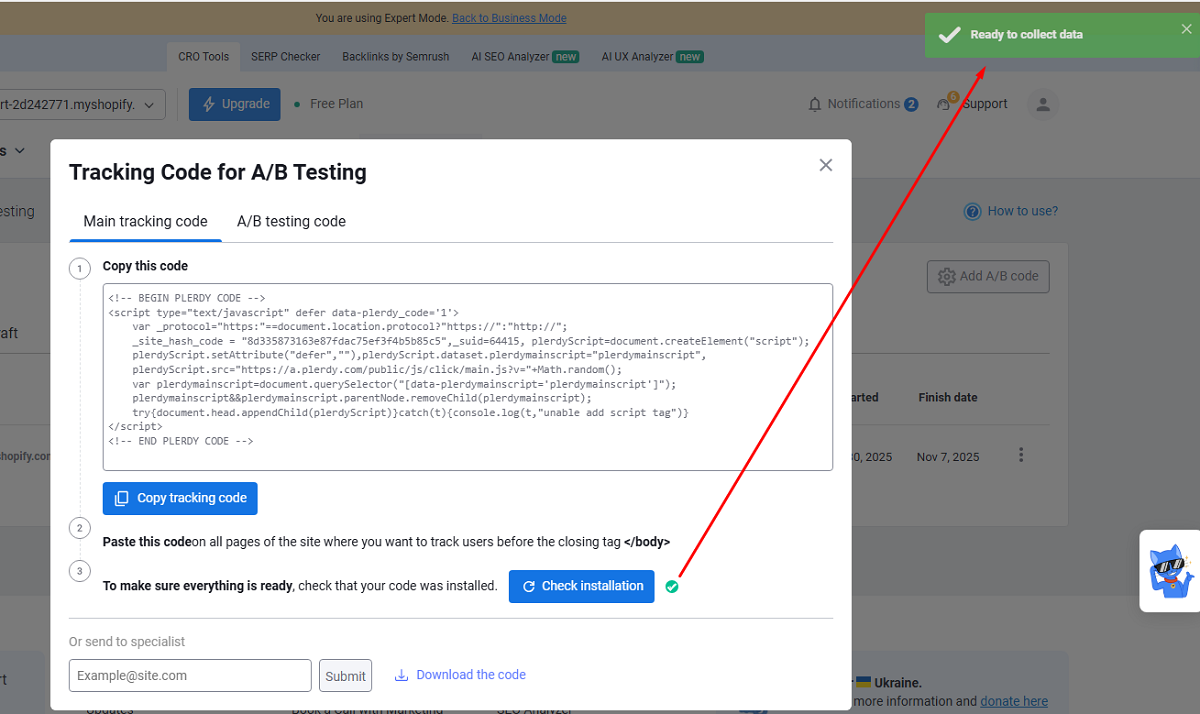
Verás un mensaje de estado que confirma si el código ha sido detectado.
¡Eso es todo 🎉
Una vez confirmado el estado, puedes empezar a crear pruebas A/B en Plerdy y mejorar la tasa de conversión de tu tienda Shopify basándote en el comportamiento real de los usuarios.
¿Necesitas ayuda para decidir qué probar primero? Las páginas de producto, los botones CTA y los elementos del proceso de pago suelen ofrecer los resultados más rápidos.