

Показник відмов (bounce rate) — це частка сеансів, у яких відвідувач не взаємодіяв із сайтом: відкрив сторінку і пішов, не перейшовши далі, не виконавши цільової дії і пробувши на сайті лічені секунди. Ця метрика швидко показує, чи виправдовує сторінка очікування людей, які на неї прийшли. Але вона легко вводить в оману: з переходом на Google Analytics 4 змінилося саме визначення відмови, тож цифри «до» і «після» порівнювати не можна, а поширені «норми» в інтернеті здебільшого лишилися зі старої версії аналітики.
У цьому гайді розберемо, як показник відмов рахується у GA4, де його знайти, чому універсальної норми не існує і як визначити власну, а головне — як знайти причину відмов, а не просто спостерігати за відсотком. Для цього знадобиться поведінкова аналітика: у Plerdy теплові карти, записи сесій і відстеження помилок показують, що саме людина побачила на сторінці перед тим, як піти.
Зміст:
- Що таке показник відмов
- Як розрахувати показник відмов: формула і приклад
- Де подивитися показник відмов у Google Analytics 4
- Яка норма показника відмов
- Показник відмов і показник виходу: у чому різниця
- Чи впливає показник відмов на SEO
- Причини високого показника відмов
- Як знайти сторінки з проблемними відмовами: покроково
- Як знизити показник відмов: 11 способів
- Коли високий показник відмов — це нормально
- Інструменти для аналізу показника відмов
- Поширені запитання
- Висновок
Що таке показник відмов?
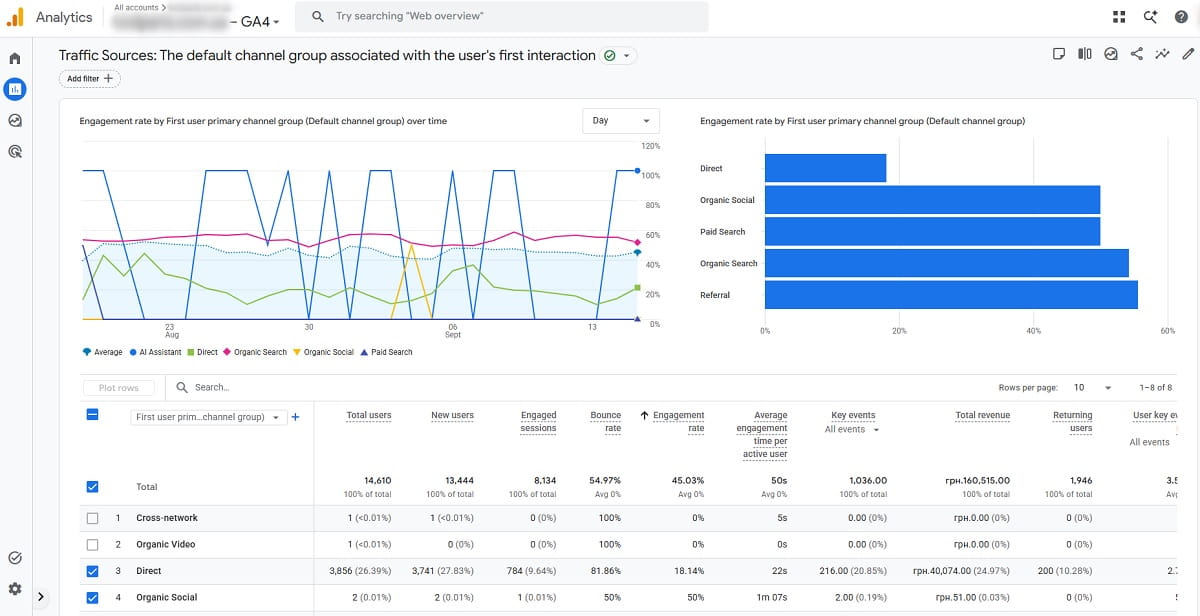
У довідці Google Analytics показник відмов визначено як відсоток сеансів без взаємодії. Це обернена величина до частки взаємодій (engagement rate): якщо частка взаємодій — 62%, то показник відмов — 38%.
Сеанс вважається сеансом із взаємодією, якщо виконується хоча б одна з трьох умов:
- сеанс триває довше 10 секунд;
- у сеансі відбулася ключова подія (наприклад, заявка, покупка, дзвінок);
- користувач переглянув щонайменше 2 сторінки або екрани.
Відмова в GA4 — це сеанс, у якому не виконалася жодна з умов. Людина, яка 3 хвилини уважно читала статтю на одній сторінці і закрила вкладку, у GA4 відмовою не вважається. У старій версії, Universal Analytics, це була б відмова. Саме тому показник відмов після переходу на GA4 у більшості сайтів помітно змінився.
| Параметр | Universal Analytics (до 2023) | Google Analytics 4 |
|---|---|---|
| Що таке відмова | Сеанс з одним переглядом сторінки без інших подій, що передають дані | Сеанс без взаємодії: менше 10 секунд, 1 сторінка, без ключової події |
| Довге читання однієї сторінки | Відмова | Не відмова (якщо довше 10 секунд) |
| Від чого залежить значення | Від кількості переглядів і налаштованих подій | Від часу, ключових подій, переглядів і таймера залучення |
| Парна метрика | Немає | Частка взаємодій (engagement rate) |
| Статус | Стандартні ресурси перестали обробляти дані 1 липня 2023 року | Актуальна версія |
Дату вимкнення Universal Analytics Google вказує в офіційному оголошенні: стандартні ресурси перестали обробляти дані з 1 липня 2023 року, а з липня 2024 року доступ до історичних даних UA закрито.
Як розрахувати показник відмов: формула і приклад
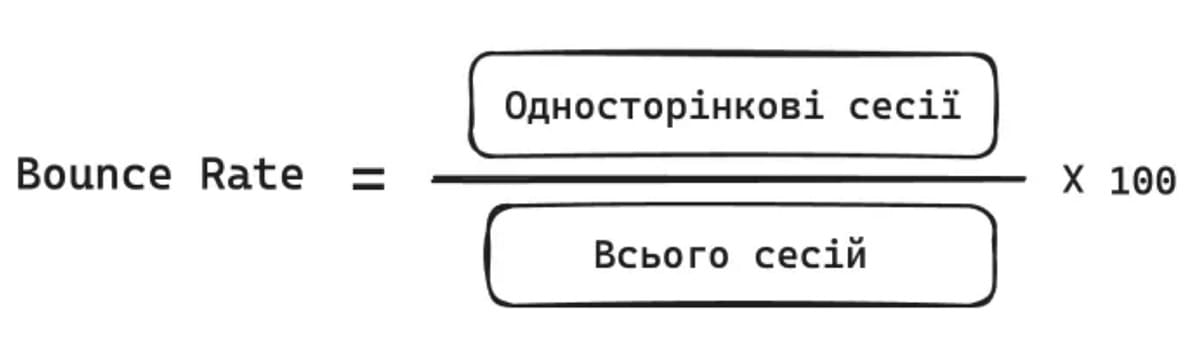
Формула показника відмов у GA4:
Показник відмов = (Сеанси без взаємодії ÷ Усі сеанси) × 100%
Або через частку взаємодій: Показник відмов = 100% − Частка взаємодій.
Зверніть увагу: у знаменнику сеанси, а не відвідувачі. Одна людина може прийти тричі за тиждень і дати три сеанси — один із відмовою і два з взаємодією.
Умовний приклад для однієї сторінки за місяць:
| Показник | Значення |
|---|---|
| Усі сеанси | 2 000 |
| Сеанси довше 10 секунд | 1 050 |
| Сеанси коротше 10 секунд, але з ключовою подією або 2+ сторінками | 150 |
| Сеанси із взаємодією | 1 200 |
| Сеанси без взаємодії | 800 |
| Частка взаємодій | 1 200 ÷ 2 000 × 100% = 60% |
| Показник відмов | 800 ÷ 2 000 × 100% = 40% |
Показник відмов сайту загалом — це середнє по всіх сеансах, тому він мало що каже. Сторінка з 85% відмов і сторінка з 15% дадуть «нормальні» 50%, хоча одна з них явно потребує уваги. Аналізувати варто на рівні конкретних сторінок входу, джерел трафіку і пристроїв.
Де подивитися показник відмов у Google Analytics 4
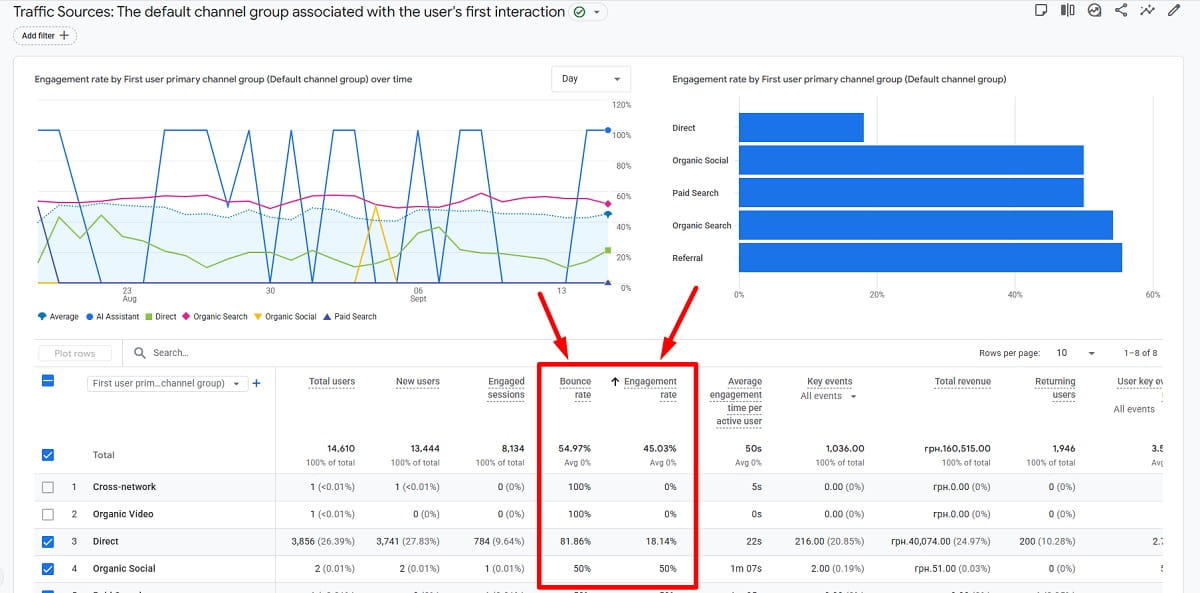
У більшості стандартних звітів GA4 показника відмов за замовчуванням немає. Його можна додати у звіт, якщо у вас є права редактора або адміністратора ресурсу:
- Відкрийте звіт Звіти → Взаємодія → Сторінки й екрани або Цільова сторінка.
- Натисніть значок олівця «Налаштувати звіт» у правому верхньому куті.
- У блоці «Дані звіту» оберіть «Показники».
- Знайдіть і додайте «Показник відмов» та «Частка взаємодій».
- Збережіть зміни — поточний звіт або як новий.
Для детального аналізу зручніше створити дослідження (Explore) у форматі вільної таблиці: рядки — цільова сторінка, джерело/канал і категорія пристрою, значення — сеанси, показник відмов, частка взаємодій і ключові події. Так ви одразу побачите, на яких сторінках і з якого трафіку відмов найбільше.
Як змінити таймер сеансів із взаємодією
10 секунд — порогове значення за замовчуванням. Для сайту з довгими статтями чи складними товарами 10 секунд можуть бути замалими: людина встигає лише прочитати заголовок. Поріг можна збільшити:
- Адміністратор → Потоки даних → оберіть вебпотік.
- Унизу сторінки — «Налаштувати параметри тегу».
- У розділі «Налаштування» натисніть «Показати все» → «Змінити тайм-аут сеансу».
- У пункті «Налаштувати таймер для сеансів із взаємодією» оберіть кількість секунд і збережіть.
Процедура описана в довідці Google про налаштування тегу. Після зміни таймера частка взаємодій знизиться, а показник відмов зросте — це очікувано. Зміна діє лише на нові дані, тому фіксуйте дату налаштування, щоб не прийняти стрибок на графіку за проблему сайту.
Яка норма показника відмов
Надійного публічного бенчмарку показника відмов для GA4 немає. Діапазони на кшталт «30–50% — добре, 70% і більше — погано», які часто наводять у статтях, з’явилися ще за часів Universal Analytics, коли відмова рахувалася інакше. Переносити їх на GA4 некоректно: той самий сайт в UA і в GA4 дає різні цифри.
Замість чужої «норми» варто побудувати власну точку відліку. Показник відмов залежить від типу сторінки, наміру відвідувача і джерела трафіку, тому порівнювати треба схоже зі схожим.
| Тип сторінки | Чого очікувати | Коли високі відмови — сигнал проблеми |
|---|---|---|
| Головна сторінка | Відносно низькі відмови: людина зазвичай іде далі в каталог чи розділ | Завжди варто перевірити: головна має вести вглиб сайту |
| Категорія інтернет-магазину | Низькі відмови: очікується перехід у картку товару | Не працюють фільтри, товарів немає в наявності, повільне завантаження |
| Картка товару | Середні відмови: частина людей порівнює ціни і повертається пізніше | Немає ціни, наявності, умов доставки, кнопка «Купити» не видна на мобільному |
| Стаття в блозі | Вищі відмови: відповідь отримано на одній сторінці | Людина йде за кілька секунд — заголовок чи сніпет не відповідає змісту |
| Лендинг з формою | Високі відмови можливі, якщо конверсія налаштована як ключова подія | Форма не надсилається, ключова подія не налаштована, реклама обіцяє інше |
| Сторінка контактів | Високі відмови нормальні: номер скопійовано, адресу знайдено | Рідко — хіба що номер не клікабельний на мобільному |
Як визначити норму для свого сайту:
- Згрупуйте сторінки за типом (категорії, товари, статті, лендинги).
- Для кожної групи порахуйте медіанний показник відмов за 3 місяці.
- Порівнюйте сторінку з медіаною її групи і з таким самим джерелом трафіку — органіку з органікою, рекламу з рекламою, мобільні з мобільними.
- У роботу беріть сторінки, які помітно гірші за медіану групи і мають достатньо трафіку, щоб різниця не була випадковою.
Окремий сигнал — підозріло низький показник відмов: кілька відсотків на всьому сайті. Найчастіше це технічна помилка: тег GA4 встановлено двічі (через код і через Google Tag Manager), або подія, яка спрацьовує при кожному завантаженні сторінки, позначена як ключова.
Показник відмов і показник виходу: у чому різниця
Ці метрики часто плутають, хоча відповідають вони на різні питання.
| Показник відмов (bounce rate) | Показник виходу (exit rate) | |
|---|---|---|
| Що вимірює | Частку сеансів без взаємодії | Частку переглядів сторінки, які стали останніми в сеансі |
| До якої сторінки належить | До сторінки, з якої почався сеанс | До будь-якої сторінки, на якій сеанс завершився |
| Яке питання закриває | Чи зачепила сторінка входу відвідувача | На якому кроці шляху люди йдуть |
| Типовий приклад проблеми | Реклама веде на сторінку, яка не відповідає оголошенню | Люди масово виходять на кроці доставки в кошику |
| Що аналізувати далі | Перший екран, швидкість, відповідність запиту | Воронку конверсії, форми, кроки оформлення |
Високий показник виходу на сторінці «Дякуємо за замовлення» — це нормально. Високий показник виходу на кроці оплати — втрачені гроші. Для аналізу виходів у Plerdy є аналіз воронки конверсії: він показує, на якому кроці відвалюються відвідувачі.
Чи впливає показник відмов на SEO
Напряму — ні. Представники Google неодноразово заявляли, що не використовують дані Google Analytics у ранжуванні. У 2020 році Джон Мюллер (John Mueller) назвав хибним уявлення, що Google дивиться на показник відмов з аналітики під час ранжування сайтів — ця заява зафіксована, зокрема, на Search Engine Roundtable. Та й технічно Google не може спиратися на метрику, яку кожен сайт налаштовує по-своєму, а частина сайтів не має GA4 взагалі.
Опосередковано зв’язок є, але причина і наслідок тут інші. Високі відмови — симптом тих самих проблем, які впливають на пошук:
- Невідповідність наміру. Сторінка не відповідає на запит, тому люди повертаються у видачу і обирають інший результат.
- Повільне завантаження і нестабільний макет. Google оцінює досвід сторінки через Core Web Vitals: добрі значення — LCP до 2,5 секунди, INP до 200 мілісекунд, CLS до 0,1. З 12 березня 2024 року INP замінив FID у складі Core Web Vitals.
- Нав’язливі спливаючі вікна на мобільних. Google окремо описує, які міжсторінкові вікна погіршують досвід користувача.
Тож знижувати показник відмов заради «SEO-сигналу» немає сенсу. Має сенс усувати причини відмов — від цього виграють і конверсія, і пошукова видимість.
Причини високого показника відмов
Одна й та сама цифра може мати зовсім різні причини. Таблиця нижче допомагає пов’язати симптом із перевіркою.
| Причина | Як проявляється | Як перевірити |
|---|---|---|
| Сторінка не відповідає запиту чи оголошенню | Відмови високі з конкретного джерела або запиту, з інших — нормальні | GA4: цільова сторінка × джерело; Google Search Console: запити, за якими сторінка отримує покази |
| Повільне завантаження | Відмови вищі на мобільних і на повільному з’єднанні | PageSpeed Insights, звіт Core Web Vitals у Search Console |
| Незручна мобільна версія | На мобільних відмови значно вищі, ніж на десктопі | Теплова карта і записи сесій з фільтром за пристроєм |
| Слабкий перший екран | Люди не скролять і не клікають | Карта скролу: яка частка відвідувачів доходить до другого екрана |
| Незрозумілий наступний крок | Кліки по некликабельних елементах, хаотичні переміщення | Карта кліків, записи сесій |
| Технічні помилки | Раптовий ріст відмов після релізу, на одному браузері чи пристрої | Відстеження JavaScript-помилок, 404 і 5xx |
| Нав’язливі pop-up і банери | Вікно перекриває контент одразу після входу, відвідувач закриває вкладку | Записи сесій: що відбувається в перші секунди |
| Некоректне налаштування аналітики | Показник відмов аномально високий або аномально низький на всьому сайті | Tag Assistant, перевірка дублювання тегу і ключових подій |
Як знайти сторінки з проблемними відмовами: покроково
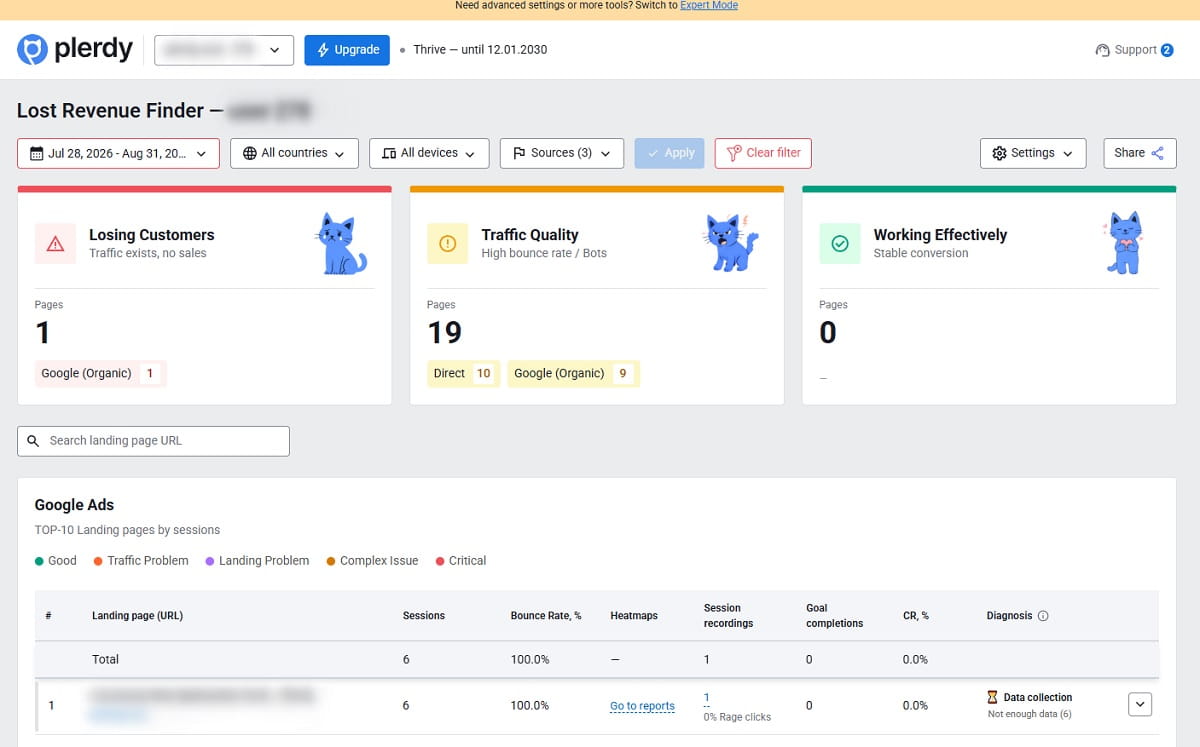
Найчастіша помилка — одразу «покращувати сайт» без діагнозу. Ось порядок, який дозволяє знайти конкретні сторінки і конкретну причину.
Крок 1. Сегментуйте дані в GA4
Створіть дослідження з розрізами «Цільова сторінка», «Джерело / канал сеансу» і «Категорія пристрою». Показник відмов на рівні всього сайту відкладіть — він усереднює проблеми і маскує їх.
Крок 2. Розставте пріоритети
Сторінка з 90% відмов і 30 сеансами на місяць — менш важлива, ніж сторінка з 55% відмов і 20 000 сеансів. Сортуйте за кількістю сеансів без взаємодії: це абсолютна кількість людей, яких ви втрачаєте. Для інтернет-магазину корисно дивитися ще й на гроші: аналіз втраченого доходу в Plerdy показує показник відмов у розрізі джерел трафіку поруч із даними про продажі, тож видно, де відмови коштують найдорожче.
Крок 3. Подивіться, що люди бачать і роблять
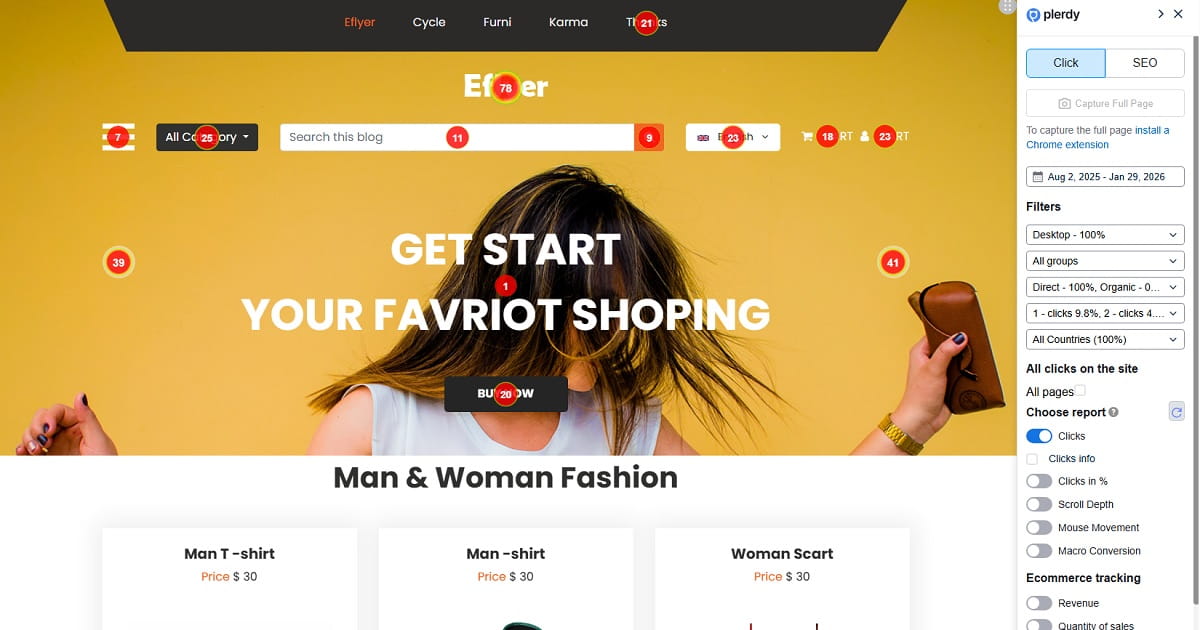
Цифри відповідають на питання «де», але не «чому». Щоб зрозуміти причину, відкрийте для проблемної сторінки теплову карту Plerdy:
- карта скролу покаже, до якого місця доходять відвідувачі і чи бачать вони кнопку, ціну або форму;
- карта кліків покаже, куди клікають — зокрема по елементах, які виглядають клікабельними, але ними не є;
- сегментація за пристроями покаже, чи проблема саме в мобільній версії.
Крок 4. Перегляньте записи сесій із відмовами
Записи сесій у Plerdy можна фільтрувати за поведінкою, пристроєм і джерелом трафіку. Перегляньте 10–15 коротких сесій на проблемній сторінці: зазвичай уже за кілька переглядів повторюється один і той самий сценарій — вікно перекриває контент, сторінка «стрибає» під час завантаження, кнопка не реагує. Детальніше про метод — у статті як аналізувати записи сеансів.
Крок 5. Виключіть технічні помилки
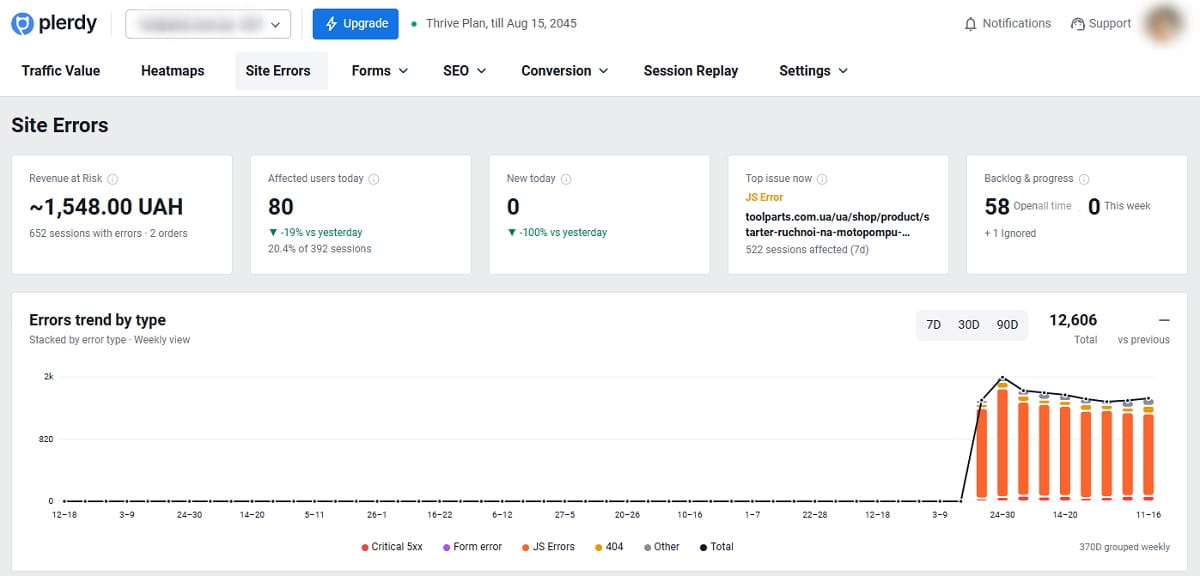
Якщо відмови різко зросли після оновлення сайту або лише в одному браузері, почніть із техніки. Інструмент відстеження помилок Plerdy автоматично фіксує JavaScript-помилки, помилки 404 і 5xx та показує останню дію відвідувача перед помилкою — наприклад, клік по кнопці кошика.
Крок 6. Перевірте гіпотезу, а не думку
Коли причина знайдена, сформулюйте гіпотезу («якщо підняти форму на перший екран мобільної версії, частка взаємодій зросте») і перевірте її через A/B-тестування. Так ви дізнаєтеся, чи справді зміна допомогла, а не збіглася із сезонністю.
Як знизити показник відмов: 11 способів
1. Приведіть сторінку у відповідність до запиту і сніпета
Title, description і рекламне оголошення — це обіцянка. Якщо сніпет обіцяє «ціни на ремонт», а сторінка починається з історії компанії, людина піде. Перевірте в Search Console, за якими запитами сторінка отримує покази, і переконайтеся, що відповідь на головний запит видно на першому екрані.
2. Прискорте завантаження
Орієнтуйтеся на пороги Core Web Vitals: LCP до 2,5 секунди, INP до 200 мс, CLS до 0,1. Типові кроки — стиснення і сучасні формати зображень, відкладене завантаження сторонніх скриптів, кешування, фіксовані розміри для банерів і зображень, щоб макет не «стрибав». Сервіси для перевірки — у добірці сервісів перевірки швидкості завантаження сайту.
3. Виправте мобільну версію
Порівняйте показник відмов на мобільних і десктопі. Якщо розрив великий, перегляньте теплову карту мобільної версії: дрібні кнопки, горизонтальний скрол, перекрита кнопка «Купити», непрацюючі фільтри — найпоширеніші причини.
4. Посильте перший екран
За перші секунди відвідувач має зрозуміти три речі: де він опинився, чи є тут відповідь на його питання і що робити далі. Заголовок, що повторює намір, коротке пояснення цінності і помітна кнопка дії працюють краще, ніж слайдер із трьома банерами.
5. Дайте зрозумілий наступний крок
Кожна сторінка має вести кудись далі: у каталог, до схожих товарів, до форми, до наступної статті. Якщо карта кліків показує, що на кнопку дії майже не клікають, перевірте її видимість, контраст і текст. Приклади формулювань — у статті про заклики до дії.
6. Спростіть навігацію і додайте внутрішні посилання
Зрозуміле меню, пошук по сайту, «хлібні крихти» і посилання на пов’язані матеріали дають відвідувачу причину відкрити другу сторінку. Для статей добре працюють посилання в тексті, а не лише блок «Читайте також» унизу.
7. Зробіть контент легким для сканування
Більшість людей спершу проглядає сторінку, а не читає. Короткі абзаци, підзаголовки, списки, таблиці й зміст із якорями допомагають швидко знайти потрібне і залишитися. Карта скролу покаже, на якому блоці читачі масово зупиняються.
8. Налаштуйте спливаючі вікна так, щоб вони не заважали
Вікно, яке перекриває контент одразу після входу, — одна з найшвидших причин відмови. Показуйте пропозицію тоді, коли вона доречна: після прокрутки частини сторінки або при спробі піти (exit intent). У конструкторі розумних форм Plerdy можна задати такі тригери і показувати різні пропозиції залежно від сторінки, пристрою чи джерела трафіку.
9. Налаштуйте ключові події
Якщо відвідувач лендингу натиснув на номер телефону чи скопіював email, але цю дію не налаштовано як ключову подію, а сесія тривала менше 10 секунд, GA4 порахує її відмовою. Налаштуйте відстеження кліків по телефону, месенджерах, кнопках і відправках форм. У Plerdy для цього є відстеження подій і цілей, яке не потребує правок у коді сайту.
10. Узгодьте рекламу з посадковою сторінкою
Якщо відмови високі лише з платного трафіку, проблема найчастіше в розриві між оголошенням і сторінкою: інша ціна, інший товар, загальна сторінка замість конкретної категорії. Ведіть трафік на сторінку, яка відповідає саме цьому оголошенню.
11. Запитайте відвідувачів напряму
Коротке опитування на сторінці («Чи знайшли ви те, що шукали?») дає пояснення, яких не покаже жодна метрика. У Plerdy для цього є опитування на сайті, зокрема NPS. Показуйте його не одразу, а після кількох секунд на сторінці або при спробі піти.
Коли високий показник відмов — це нормально
Не кожна відмова означає втраченого клієнта. Високий показник відмов не є проблемою, якщо:
- відвідувач отримав відповідь за кілька секунд — наприклад, подивився графік роботи, адресу чи курс валют;
- це сторінка контактів, з якої людина зателефонувала, а дзвінок не відстежується як ключова подія;
- це односторінковий лендинг, де вся взаємодія відбувається на одній сторінці, а форма чи кнопка не налаштовані як ключові події;
- трафік навмисно широкий — наприклад, охоплювальна рекламна кампанія, від якої не очікують переходів углиб сайту.
Перевірте такі сторінки за іншими метриками: кількістю ключових подій, часом взаємодії, конверсією. Якщо вони в порядку, високий показник відмов можна не виправляти, а пояснити налаштуванням аналітики.
Інструменти для аналізу показника відмов
Жоден інструмент окремо не дає повної картини: аналітика показує, де відмови, поведінкові інструменти — чому, а технічні — що зламано.
| Інструмент | Що показує | Коли використовувати |
|---|---|---|
| Plerdy | Теплові карти, записи сесій, помилки, воронки, A/B-тести | Щоб зрозуміти причину відмов і перевірити зміни |
| Google Analytics 4 | Показник відмов і частку взаємодій за сторінками, джерелами, пристроями | Щоб знайти сторінки й сегменти з високими відмовами |
| Google Search Console | Запити, покази, CTR, звіт Core Web Vitals | Щоб перевірити відповідність сторінки запитам з органіки |
| PageSpeed Insights | LCP, INP, CLS на реальних і лабораторних даних | Щоб знайти причини повільного завантаження |
Plerdy
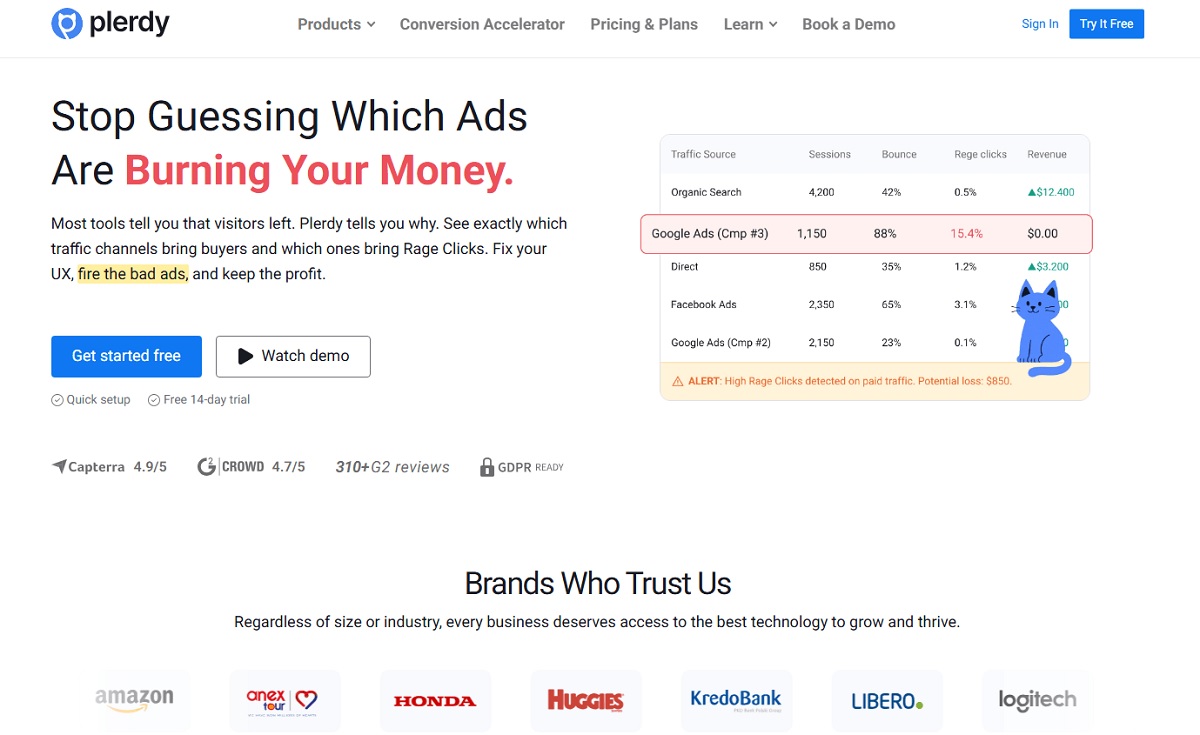
Plerdy — платформа для аналізу поведінки відвідувачів і підвищення конверсії. Для роботи з відмовами в ній зібрано все, що потрібно для діагностики: теплові карти кліків і скролу з сегментацією за пристроями, записи сесій з фільтрами за поведінкою і джерелом трафіку, відстеження помилок, аналіз воронки, розумні форми з тригерами exit intent і прокрутки та A/B-тестування. У звіті записів сесій показник відмов видно разом із динамікою, тож ефект від змін можна відстежити в тому самому інструменті, де знайдено проблему.
Найкраще підходить: інтернет-магазинам, SaaS і сайтам послуг, яким треба не лише бачити показник відмов, а й знаходити та усувати його причини. Є безкоштовний план і 14-денний пробний період з лімітами тарифу Scale — актуальні умови на сторінці цін Plerdy.
Google Analytics 4

Безкоштовна система аналітики Google і основне джерело самого показника відмов. Дає розрізи за сторінками, джерелами, пристроями і дозволяє будувати дослідження. Обмеження — показує цифри, але не поведінку: з GA4 не видно, що саме заважало відвідувачу.
Google Search Console
Безкоштовний сервіс Google для власників сайтів. Корисний, коли відмови високі з органічного трафіку: показує, за якими запитами сторінку бачать у пошуку, і дозволяє знайти розрив між запитом і змістом. Також містить звіт Core Web Vitals за реальними даними користувачів Chrome.
PageSpeed Insights
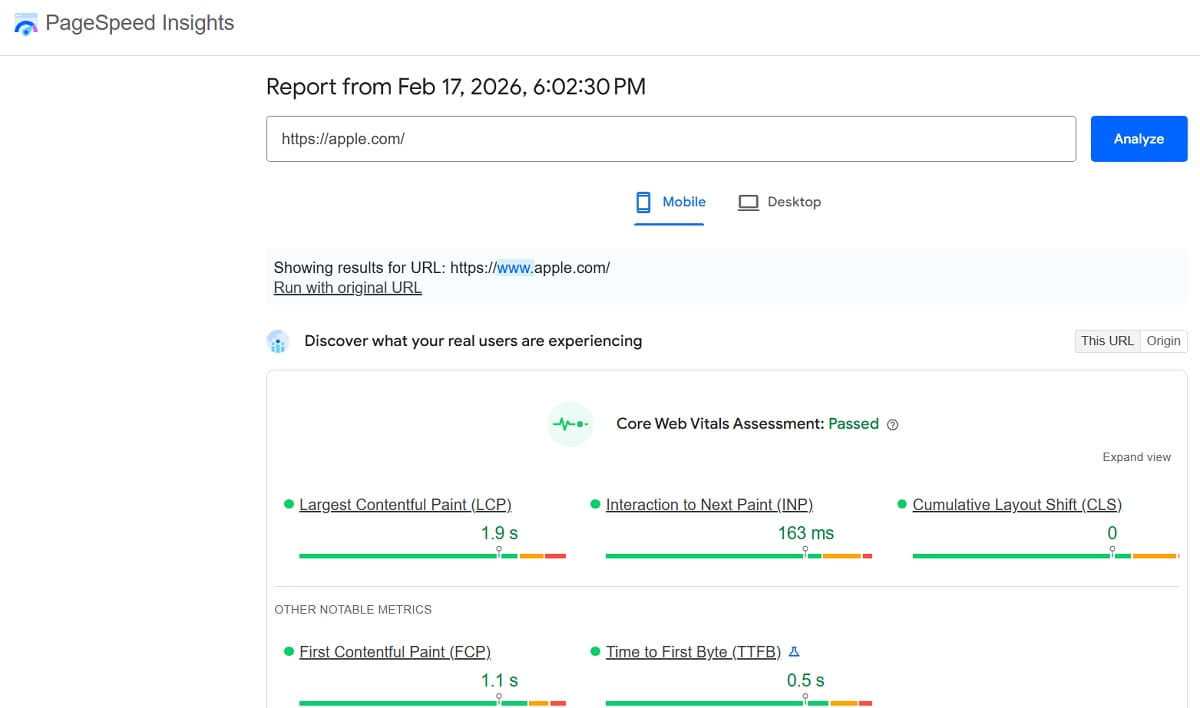
Безкоштовний інструмент Google для перевірки швидкості конкретної сторінки на мобільних і десктопі. Показує значення LCP, INP і CLS та перелік технічних рекомендацій. Підходить, коли відмови вищі на мобільних або різко зросли після додавання нових скриптів.
Поширені запитання про Показник відмов
Що таке показник відмов простими словами?
Це відсоток відвідувань, у яких людина нічого не зробила на сайті: відкрила сторінку і пішла. У Google Analytics 4 відмовою вважається сеанс, який тривав менше 10 секунд, мав лише один перегляд сторінки і не містив ключової події.
Як розрахувати показник відмов?
Поділіть кількість сеансів без взаємодії на загальну кількість сеансів і помножте на 100%. У GA4 те саме значення можна отримати як 100% мінус частка взаємодій.
Який показник відмов вважається нормальним?
Універсальної норми немає, а поширені діапазони з’явилися ще до GA4, коли відмова рахувалася інакше. Порівнюйте сторінку з медіаною сторінок того самого типу на вашому сайті і з тим самим джерелом трафіку.
Чому показник відмов змінився після переходу на GA4?
Бо змінилося визначення. В Universal Analytics відмовою був будь-який сеанс з одним переглядом сторінки, навіть якщо людина читала її кілька хвилин. У GA4 такий сеанс довше 10 секунд уже вважається сеансом із взаємодією.
Чи впливає показник відмов на позиції в Google?
Напряму — ні: Google заявляв, що не використовує показник відмов з аналітики для ранжування. Але високі відмови часто вказують на проблеми, які впливають на пошук: невідповідність запиту, повільне завантаження, незручну мобільну версію.
Чим показник відмов відрізняється від показника виходу?
Показник відмов стосується сеансів, які почалися на сторінці і не мали взаємодії. Показник виходу показує, як часто сторінка була останньою в сеансі, незалежно від того, скільки сторінок людина переглянула до неї.
Чому показник відмов підозріло низький?
Найчастіше через помилку налаштування: тег GA4 встановлено двічі або ключовою позначено подію, яка спрацьовує при кожному завантаженні сторінки. Перевірте встановлення тегу і список ключових подій.
Як дізнатися, чому відвідувачі йдуть зі сторінки?
Аналітика показує лише, де відмов багато. Причину видно в поведінкових даних: теплова карта покаже, чи доходять люди до важливих блоків, записи сесій — що відбувається в перші секунди, а відстеження помилок — чи не заважає технічний збій.
Висновок
Показник відмов — корисний сигнал, але не оцінка сайту. У GA4 він означає частку сеансів без взаємодії, тому старі «норми» до нього не підходять. Порівнюйте сторінки з подібними сторінками свого сайту, розбивайте дані за джерелами і пристроями, перевіряйте налаштування ключових подій.
Найбільше користі дає не саме число, а пошук причини. Знайдіть у GA4 сторінки, де відмови коштують найдорожче, подивіться на них очима відвідувачів через теплові карти і записи сесій Plerdy, виключіть технічні помилки і перевірте зміни A/B-тестом. Так показник відмов знижується не випадково, а разом із ростом заявок і продажів.