

Юзабіліті сайту — це те, наскільки легко, швидко й без помилок відвідувач виконує на сайті своє завдання: знаходить товар чи послугу, розуміє умови, заповнює форму, оформлює замовлення. Якщо людина вагається, де натиснути, повертається назад, повторно заповнює поле або закриває вкладку на кроці оплати — це проблема юзабіліті, навіть коли дизайн виглядає сучасно, а трафік зростає.
Ми в Plerdy щодня бачимо такі проблеми на теплових картах і в записах сесій клієнтів: «мертві» кнопки, по яких клікають десятки людей, форми, на яких обривається воронка, мобільні меню, які ніхто не відкриває. У цьому гайді — визначення юзабіліті за міжнародним стандартом, 10 принципів із прикладами, покрокова перевірка, метрики, чекліст і чесне порівняння: що можна зробити самостійно, а коли вигідніше замовити юзабіліті-аудит.
Зміст:
- Що таке юзабіліті сайту
- Юзабіліті, UX, UI і доступність: у чому різниця
- Як юзабіліті впливає на продажі та SEO
- 10 принципів юзабіліті сайту
- Як перевірити юзабіліті сайту: 7 кроків
- Як виміряти юзабіліті: метрики
- Чекліст юзабіліті сайту
- Типові помилки юзабіліті і як їх виявити
- Інструменти для аналізу юзабіліті
- Самостійна перевірка чи аудит юзабіліті
- FAQ про юзабіліті сайту
- Висновок
Що таке юзабіліті сайту
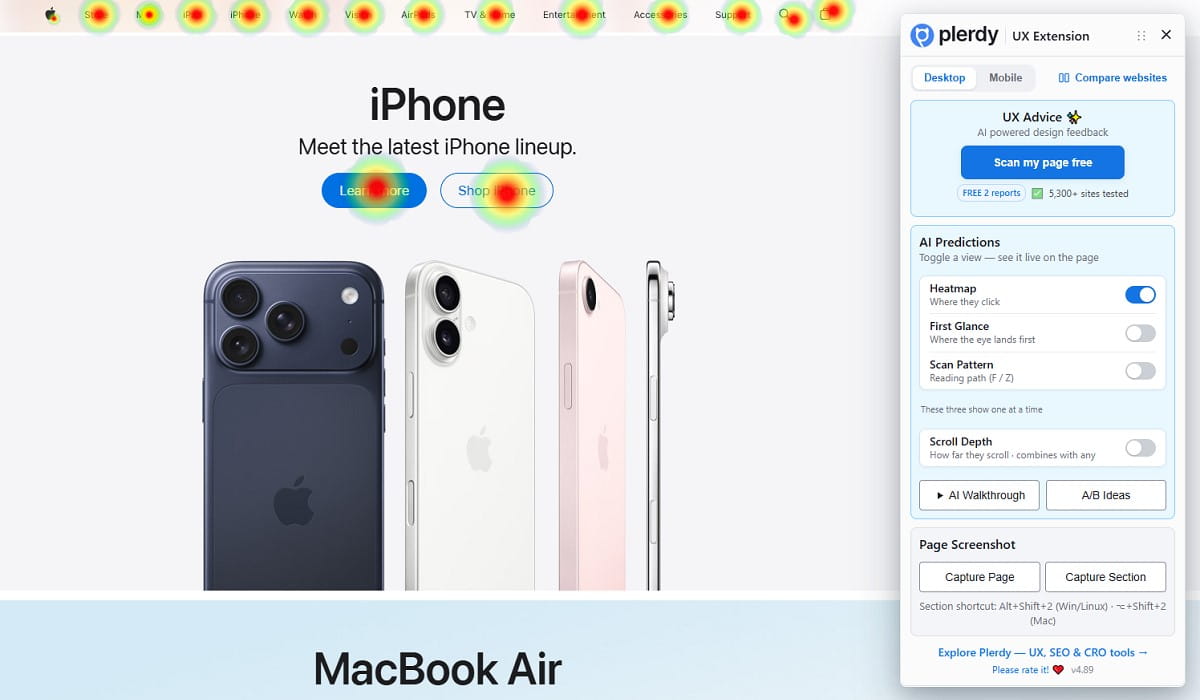
Юзабіліті (від англ. usability — зручність використання) має офіційне визначення. Стандарт ISO 9241-11:2018 описує його як ступінь, у якому конкретні користувачі можуть використовувати систему, продукт або сервіс для досягнення конкретних цілей ефективно, продуктивно і із задоволенням у певному контексті використання.
Для сайту це означає три практичні питання:
- Ефективність: чи дійшла людина до результату — купила, залишила заявку, знайшла відповідь?
- Продуктивність: скільки часу, кліків і зусиль на це пішло?
- Задоволення: чи не було роздратування, сумнівів і бажання піти до конкурента?
Ключове слово у визначенні — «конкретні користувачі і цілі». Не буває сайту, зручного «взагалі». Інтернет-магазин одягу для мобільної аудиторії і B2B-сервіс для бухгалтерів мають різне юзабіліті, бо в їхніх відвідувачів різні завдання, пристрої та досвід.
Співзасновник Nielsen Norman Group Якоб Нільсен у статті Usability 101 розкладає юзабіліті на п’ять складових. Ця модель зручна тим, що кожну складову можна перевірити на реальному сайті:
| Складова | Що означає | Як це виглядає на сайті | Як перевірити |
|---|---|---|---|
| Learnability (легкість освоєння) | Новий відвідувач розбирається без підказок | З першого екрана зрозуміло, що це за компанія і що робити далі | 5-секундний тест, карта кліків першого екрана |
| Efficiency (продуктивність) | Знайомий користувач робить усе швидко | Повторне замовлення в 2–3 кліки, збережені дані | Час виконання завдання, кількість кроків у воронці |
| Memorability (запам’ятовуваність) | Після перерви не доводиться вчитися заново | Меню і кнопки не змінюють місце між сторінками | Записи сесій повторних відвідувачів |
| Errors (помилки) | Мало помилок, і їх легко виправити | Форма підказує формат телефону, не стирає введені дані | Відстеження помилок, записи сесій на формах |
| Satisfaction (задоволення) | Користуватися приємно | Немає нав’язливих поп-апів, тексти зрозумілі | Опитування, NPS, анкета SUS |
Ознаки хорошого юзабіліті
- за 3–5 секунд на першому екрані зрозуміло, що пропонує сайт і для кого;
- основні розділи знаходяться через меню або пошук без «полювання»;
- кнопки виглядають як кнопки, а посилання — як посилання;
- форми мають мінімум полів і пояснюють помилки людською мовою;
- після кожної дії видно результат: товар додано, заявку надіслано;
- мобільна версія не поступається десктопній за можливостями;
- ціна, доставка, умови повернення доступні до кошика, а не після нього.
Юзабіліті, UX, UI і доступність: у чому різниця
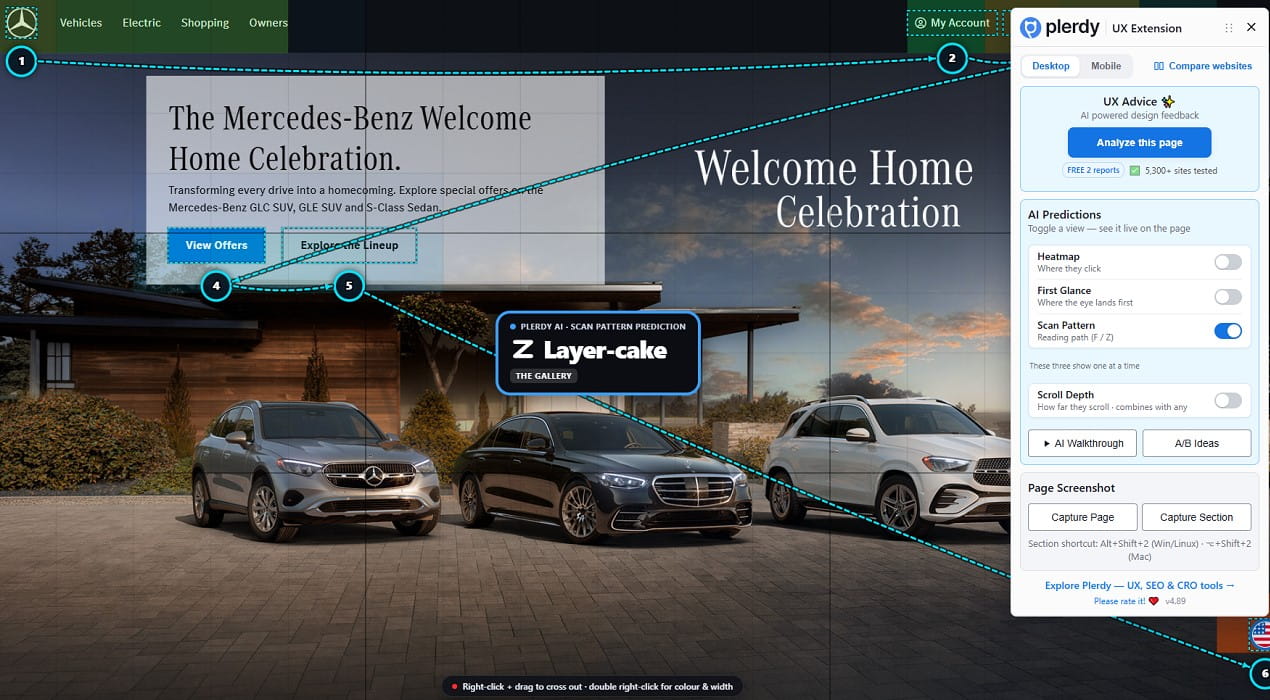
Ці терміни часто вживають як синоніми, і через це бізнес замовляє «новий дизайн», хоча проблема в логіці оформлення замовлення. Різницю зручно бачити в таблиці:
| Поняття | Відповідає на питання | Приклад проблеми |
|---|---|---|
| UI (інтерфейс) | Як виглядають елементи? | Сіра кнопка на сірому фоні |
| Юзабіліті | Чи легко виконати завдання? | Кнопка «Купити» є, але після кліку незрозуміло, чи товар додано в кошик |
| UX (досвід користувача) | Яке загальне враження від взаємодії з брендом? | Замовлення оформили легко, але лист-підтвердження не прийшов, а підтримка не відповідає |
| Доступність (accessibility) | Чи може скористатися сайтом людина з обмеженнями зору, слуху, моторики? | Форму неможливо заповнити з клавіатури, контраст тексту замалий |
Юзабіліті — частина UX, яку найпростіше виміряти: є завдання, є результат, є час і помилки. Для доступності існує окремий стандарт WCAG 2.2, і його вимоги (контраст, підписи до полів, робота з клавіатури) водночас покращують зручність для всіх відвідувачів.
Як юзабіліті впливає на продажі та SEO
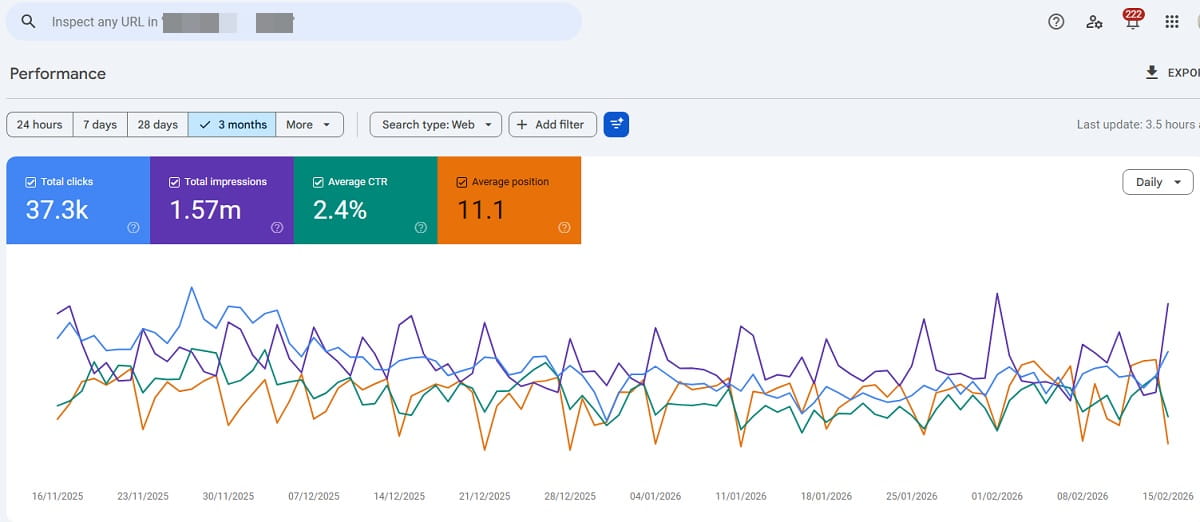
Вплив на конверсію
Найнаочніше вплив юзабіліті видно в оформленні замовлення. Інститут Baymard, який досліджує UX електронної комерції, усереднив 50 досліджень і отримав 70,22% покинутих кошиків. Частина з них неминуча — людина просто порівнювала ціни. Але серед причин, які назвали покупці, багато суто юзабіліті-проблем:
| Причина відмови від покупки (дані Baymard) | Частка покупців | Це проблема юзабіліті? |
|---|---|---|
| Сайт вимагав створити акаунт | 18% | Так — немає гостьового оформлення |
| Занадто довгий або складний чекаут | 17% | Так — зайві кроки й поля |
| Сайт видавав помилки або «падав» | 17% | Так — технічні збої на шляху до покупки |
| Не вдалося побачити чи розрахувати загальну вартість заздалегідь | 12% | Так — прихована інформація |
| Додаткові витрати (доставка, податки, комісії) зависокі | 40% | Частково — важить, коли і як їх показують |
Тобто значна частина втрачених продажів пов’язана не з ціною чи асортиментом, а з тим, як влаштований шлях до покупки. Ці бар’єри неможливо побачити в звітах Google Analytics — там видно лише, що люди пішли. Чому пішли, показують записи сесій і аналіз воронки конверсії.
Юзабіліті та SEO
Окремого «фактора юзабіліті» в алгоритмі Google немає. У документації про досвід користувача на сторінці Google прямо пише, що єдиного сигналу page experience не існує, але основні системи ранжування враховують низку сигналів, пов’язаних зі зручністю, а Core Web Vitals використовуються системами ранжування. Водночас хороші показники Core Web Vitals самі по собі не гарантують топових позицій.
Практичний висновок: зручність не замінює релевантний контент і посилання, але швидкість, стабільність верстки, читабельність на смартфоні та відсутність нав’язливих вікон — це ті частини юзабіліті, які пошуковик вимірює напряму. А вже конверсію з органічного трафіку визначає юзабіліті повністю.
10 принципів юзабіліті сайту
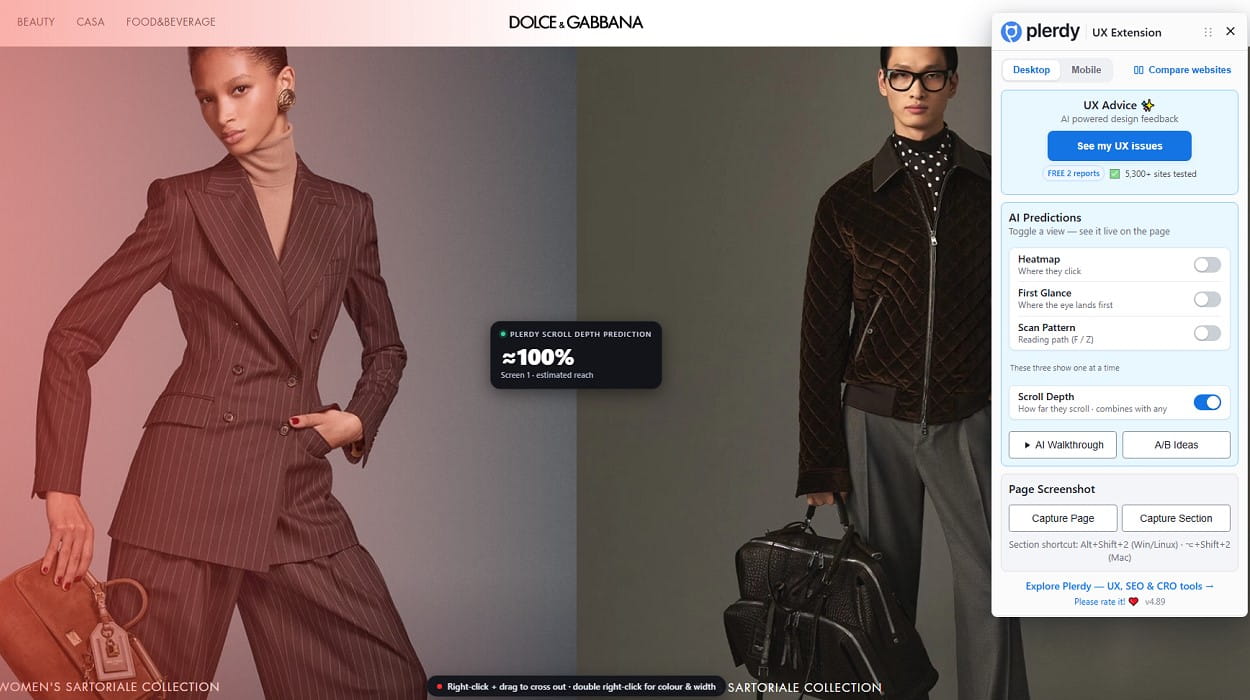
Найвідоміша система принципів — 10 евристик Якоба Нільсена. Їх сформульовано ще в 1990-х, але вони досі лежать в основі більшості чеклістів і експертних аудитів, бо описують не моду в дизайні, а те, як люди сприймають інтерфейс. Нижче — кожен принцип у застосуванні до сайту, з типовою помилкою і способом її знайти.
1. Видимість стану системи
Користувач завжди має знати, що відбувається: сторінка завантажується, товар додано в кошик, заявку отримано, на якому він кроці оформлення.
- Типова помилка: після кліку «Надіслати» нічого не змінюється, і людина натискає кнопку ще тричі.
- Як знайти: на тепловій карті кліків кнопка відправки має аномально багато повторних кліків, а в записах сесій видно паузу й повторні натискання.
2. Відповідність реальному світу
Сайт говорить мовою клієнта, а не внутрішньою мовою компанії. Пункт меню «Рішення» нічого не скаже покупцю, а «Доставка і оплата» — скаже.
- Типова помилка: назви категорій за внутрішньою класифікацією складу.
- Як знайти: у пошуку по сайту люди вводять слова, яких немає в меню, — це сигнал перейменувати розділи.
3. Контроль і свобода користувача
Будь-яку дію можна скасувати: видалити товар з кошика, повернутися на крок назад без втрати даних, закрити поп-ап.
- Типова помилка: кнопка «Назад» у браузері скидає заповнену форму оформлення замовлення.
- Як знайти: записи сесій, у яких користувач повертається на попередній крок і після цього йде з сайту.
4. Послідовність і стандарти
Однакові елементи працюють однаково на всіх сторінках, а сайт не порушує звичок, сформованих іншими сайтами: логотип веде на головну, кошик — угорі праворуч, підкреслений текст — це посилання.
- Типова помилка: на різних сторінках головна кнопка має різний колір і різні назви.
- Як знайти: порівняти карти кліків кількох шаблонів сторінок між собою.
5. Запобігання помилкам
Краще не допустити помилку, ніж гарно її показати: маска для номера телефону, вибір дати з календаря, неактивна кнопка з поясненням, чого бракує.
- Типова помилка: форма приймає телефон лише у форматі +380, але не каже про це заздалегідь.
- Як знайти: відстеження помилок і записи сесій на сторінці форми.
6. Впізнавання замість запам’ятовування
Людина не повинна пам’ятати інформацію з попереднього кроку: обрані параметри товару видно в кошику, нещодавно переглянуті товари під рукою, фільтри показано над списком.
- Типова помилка: у кошику немає розміру і кольору обраного товару.
- Як знайти: записи сесій, де покупець повертається з кошика в картку товару, щоб перевірити параметри.
7. Гнучкість і ефективність
Новачкам — простий шлях, досвідченим — прискорювачі: повторне замовлення, збережені адреси, оплата в один клік, гарячі фільтри.
- Типова помилка: постійний клієнт щоразу заново вводить усі дані.
- Як знайти: порівняти час до покупки у нових і повторних відвідувачів у воронці.
8. Естетика і мінімалізм
Кожен зайвий елемент конкурує за увагу з головним. Мінімалізм — це не «мало кольорів», а відсутність того, що не допомагає завданню.
- Типова помилка: над товарами в категорії — великий SEO-текст і банери, і більшість людей не доходить до списку.
- Як знайти: карта скролу показує, яка частка відвідувачів побачила кожен блок сторінки.
9. Зрозумілі повідомлення про помилки
Якщо помилка сталася, повідомлення пояснює, що не так і як виправити, біля відповідного поля, а не червоним рядком угорі сторінки.
- Типова помилка: «Error 422» або «Некоректні дані» без вказівки на поле.
- Як знайти: пройти всі форми з навмисно неправильними даними і подивитися, які повідомлення отримує користувач.
10. Довідка і підтримка
Ідеальний сайт не потребує інструкцій, але відповіді на типові питання (доставка, повернення, гарантія, оплата) мають бути поруч із місцем, де ці питання виникають.
- Типова помилка: умови доставки лише в окремому розділі, на який немає посилання з картки товару.
- Як знайти: короткий опитувальник на сайті на кшталт «Чого вам бракує на цій сторінці?».
До цих евристик для сучасних сайтів варто додати ще два принципи, які в класичному списку прямо не виділені: мобільна зручність (кнопки розміром під палець, форми з правильною клавіатурою, без горизонтального скролу) і швидкість (сторінка відповідає на дії без затримок). Обидва перевіряються безкоштовно в PageSpeed Insights.
Як перевірити юзабіліті сайту: 7 кроків
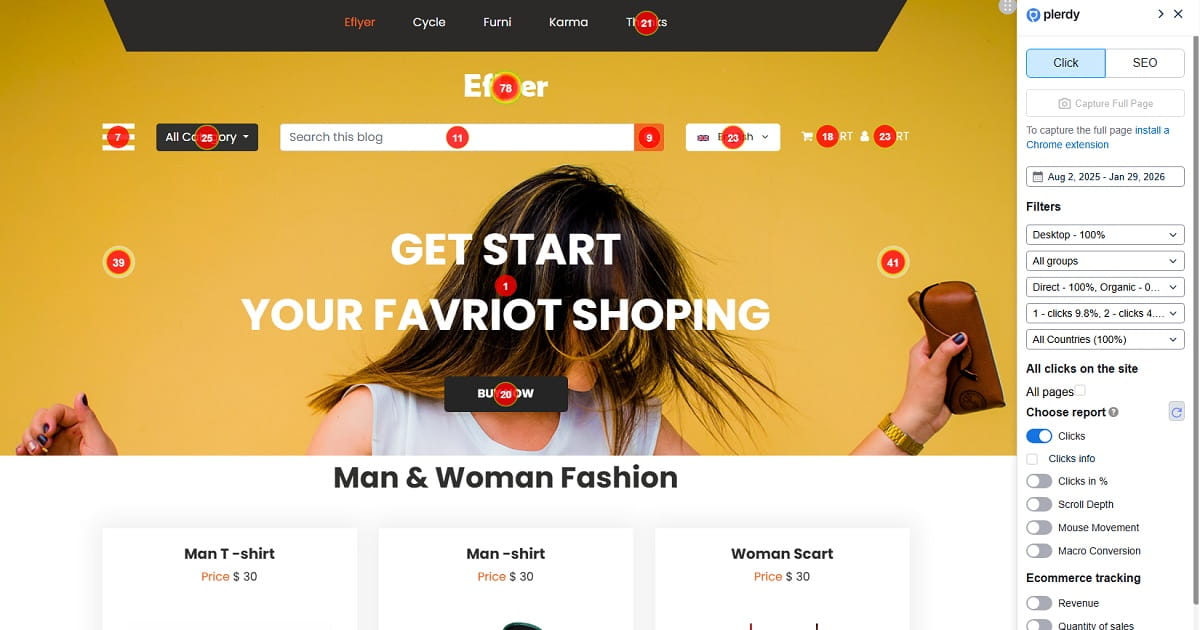
Аналіз юзабіліті сайту не починається з думок команди «а мені здається». Він починається з цілей і даних. Порядок нижче економить час: спочатку знаходимо, де втрачаються люди, потім — чому.
Крок 1. Визначте ключові сценарії
Випишіть 3–5 завдань, заради яких на сайт приходять люди: знайти товар і купити, порівняти тарифи, залишити заявку, записатися на консультацію. Для кожного сценарію зафіксуйте точку входу (часто це не головна, а категорія чи стаття з пошуку) і цільову дію.
Крок 2. Знайдіть, де обривається шлях
Налаштуйте воронку для кожного сценарію і подивіться, на якому кроці найбільший відтік. У Plerdy це робиться в модулі воронки конверсії, а цільові дії (клік по телефону, відправка форми, додавання в кошик) — через відстеження подій і цілей. Дивіться окремо на мобільний і десктопний трафік: проблеми в них зазвичай різні.
Крок 3. Проаналізуйте поведінку на проблемних сторінках
На сторінках з найбільшим відтоком відкрийте теплову карту: куди клікають, що ігнорують, до якого місця доскролюють. Окрема цінність теплових карт Plerdy — аналіз кліків по динамічних елементах: випадних меню, поп-апах, слайдерах, які інші сервіси часто не відображають. Шукайте три сигнали: кліки по некликабельних елементах, ігнорування головної кнопки, обрив скролу перед важливим блоком.
Крок 4. Перегляньте записи сесій
Теплова карта показує агреговану картину, записи сесій — конкретну людину. Відфільтруйте сесії, що пройшли через проблемну сторінку і не дійшли до цілі, і перегляньте 15–20 штук. Повторювані патерни (людина тричі натискає неактивну кнопку, шукає ціну доставки, закриває поп-ап і йде) — це ваші гіпотези.
Крок 5. Перевірте технічні бар’єри
Частина «проблем юзабіліті» насправді — JavaScript-помилки, які ламають кнопку чи форму лише в певному браузері. Відстеження помилок показує, на якій сторінці й після якої дії виникла помилка. Швидкість і мобільну версію перевірте в PageSpeed Insights.
Крок 6. Проведіть тестування з користувачами
Дайте 5 людям з цільової аудиторії конкретне завдання («Знайдіть кросівки 42 розміру до 3000 грн і дійдіть до оплати») і спостерігайте мовчки. За даними Nielsen Norman Group, 5 учасників зазвичай достатньо, щоб виявити найсерйозніші проблеми, а вигідніше провести кілька малих тестів після виправлень, ніж один великий. Детально про методи — у гайді з юзабіліті-тестування сайту.
Крок 7. Пріоритизуйте і перевірте зміни A/B-тестом
Оцініть кожну знайдену проблему за двома осями: скільки людей вона зачіпає і наскільки близько до грошей (проблема в кошику важливіша за проблему в блозі). Зміни на сторінках з великим трафіком не впроваджуйте «на віру» — перевіряйте через A/B-тестування, щоб бачити реальний ефект, а не збіг із сезонністю.
Як виміряти юзабіліті: метрики
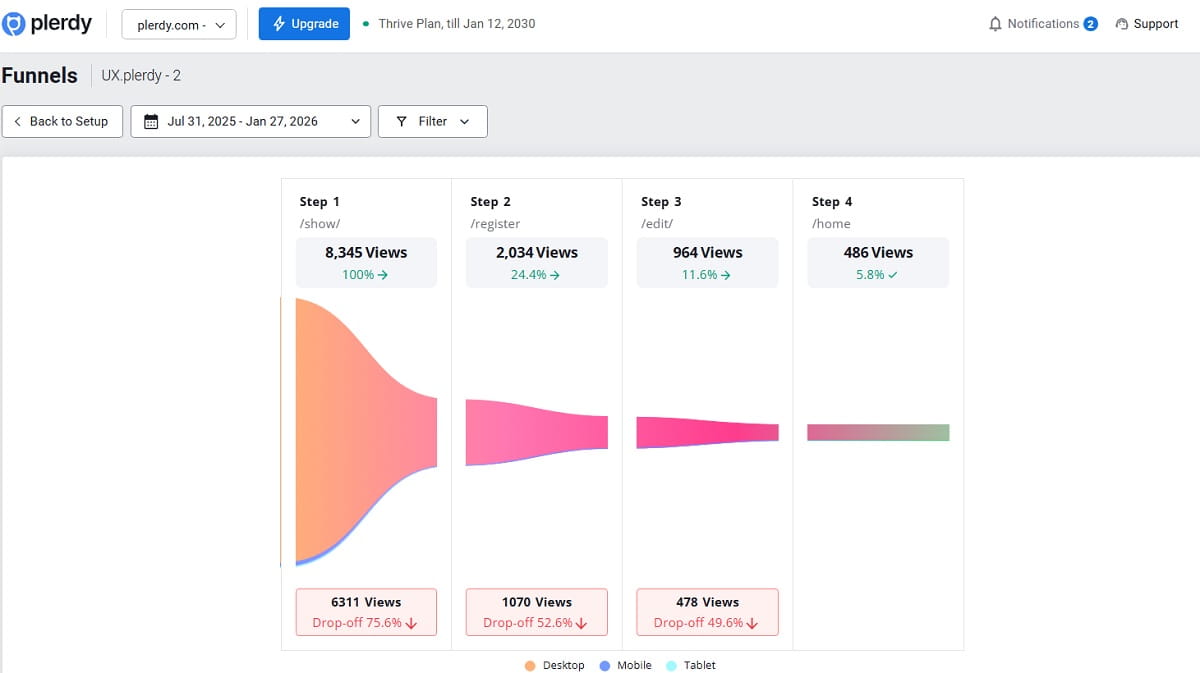
«Сайт став зручнішим» — не результат. Результат — це зміна метрик до і після правок. Найуживаніші показники:
| Метрика | Що показує | Де взяти |
|---|---|---|
| Успішність виконання завдання (task success rate) | Яка частка людей дійшла до цілі в сценарії | Юзабіліті-тестування, воронка конверсії |
| Час на завдання (time on task) | Скільки часу йде на типову дію | Юзабіліті-тестування, записи сесій |
| Частота помилок | Скільки разів люди помиляються у формах і на кроках | Записи сесій, відстеження помилок |
| Відтік на кроках воронки | На якому кроці губиться найбільше людей | Воронка конверсії, GA4 |
| Глибина скролу ключових сторінок | Чи бачать люди важливі блоки | Карта скролу |
| SUS (System Usability Scale) | Суб’єктивна оцінка зручності, 0–100 балів | Анкета з 10 тверджень після тесту |
Анкету SUS створив Джон Брук у 1986 році. За даними MeasuringU, середній результат по 500 дослідженнях — 68 балів, тож оцінка вище 68 означає зручність вищу за середню.
Що стосується конверсії, тут важливе застереження: надійного публічного бенчмарку «нормальної» конверсії для вашої ніші немає — показники залежать від джерела трафіку, ціни, сезону і типу сайту. Тому порівнюйте сайт із самим собою: зафіксуйте метрики до змін і через 2–4 тижні після, на тих самих сегментах трафіку.
Чекліст юзабіліті сайту
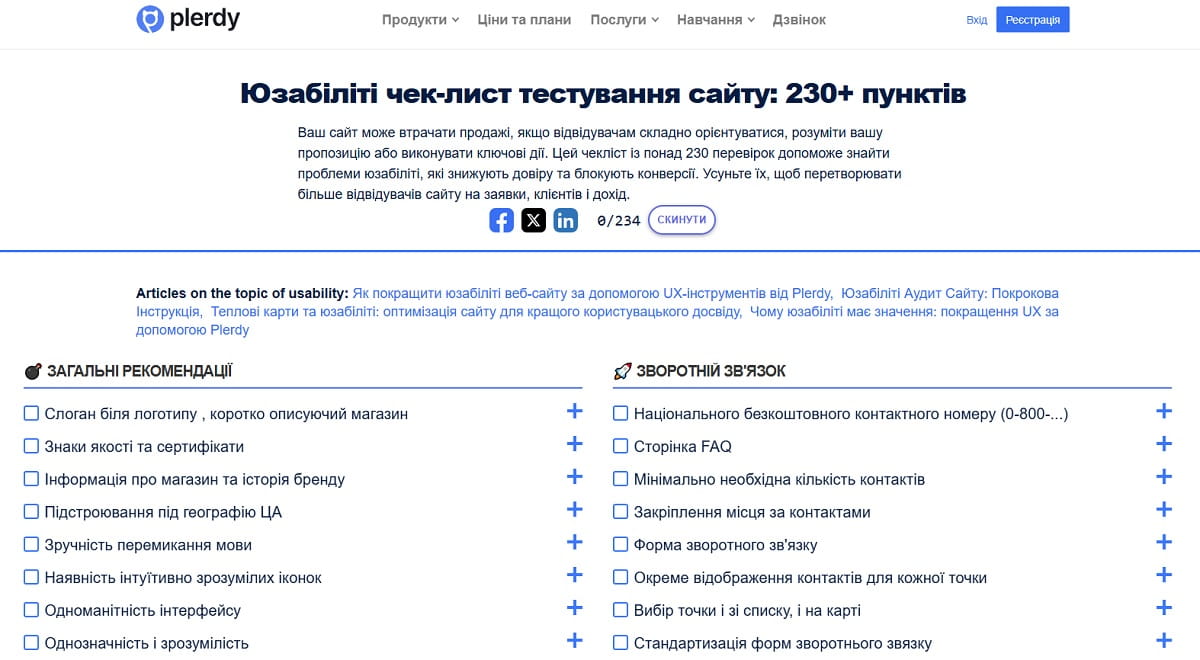
Короткий чекліст для першої самостійної перевірки. Повна версія на 230+ пунктів, згрупованих за типами сторінок, — у чеклісті юзабіліті сайту від Plerdy.
| Зона | Що перевірити |
|---|---|
| Перший екран | Зрозуміло, що це за сайт і для кого; є одна головна дія; логотип веде на головну |
| Навігація | Назви розділів мовою клієнта; є пошук; «хлібні крихти» на глибоких сторінках; меню однакове на всіх сторінках |
| Контент | Заголовки відповідають на питання; текст розбитий на абзаци і списки; ціна й умови видно без кліків |
| Кнопки і CTA | Виглядають як кнопки; назва описує результат («Оформити замовлення», а не «Далі»); контрастні |
| Форми | Мінімум полів; підписи над полями; маски для телефону; помилки біля поля; дані не зникають після помилки |
| Кошик і оформлення | Гостьове оформлення; підсумкова вартість до оплати; кілька способів оплати; видно, на якому ви кроці |
| Мобільна версія | Кнопки розміром під палець; немає горизонтального скролу; правильна клавіатура для телефону й email |
| Швидкість і стабільність | Сторінка не «стрибає» під час завантаження; немає JS-помилок у формах; хороші Core Web Vitals |
| Довіра | Контакти, адреса, умови повернення, відгуки; захищене з’єднання; немає поп-апів, що закривають контент одразу |
| Сторінка 404 і пошук без результатів | Пропонують, куди піти далі, а не глухий кут |
Інші готові списки — для лендінгів, e-commerce, Shopify, Core Web Vitals, мобільного чекауту — зібрані в хабі чеклістів Plerdy.
Типові помилки юзабіліті і як їх виявити
Більшість помилок не видно під час внутрішнього перегляду сайту: команда знає, де що лежить, і проходить шлях автоматично. Їх видно лише в поведінці реальних відвідувачів.
| Помилка | Сигнал у даних | Що зробити |
|---|---|---|
| Незрозуміла пропозиція на першому екрані | Більшість кліків по меню, а не по CTA; короткий скрол | Переписати заголовок: що, для кого, яка вигода |
| Некликабельні елементи, схожі на кнопки | Скупчення кліків на тепловій карті по картинках, іконках, тексту | Зробити їх клікабельними або змінити вигляд |
| Важливий блок занадто низько | Карта скролу: до блоку доходить мала частка людей | Перенести вище, скоротити вступні блоки |
| Складна форма | Високий відтік на кроці форми; повторні спроби відправки | Прибрати необов’язкові поля, додати маски й підказки |
| Обов’язкова реєстрація перед покупкою | Відтік на кроці «Увійдіть або зареєструйтесь» | Додати гостьове оформлення |
| Прихована вартість доставки | Відтік на кроці, де вперше з’являється сума доставки | Показувати орієнтовну доставку в картці товару і кошику |
| Незручна мобільна версія | Конверсія на смартфонах суттєво нижча, ніж на десктопі, при схожому трафіку | Окремо переглянути мобільні записи сесій і карти кліків |
| Нав’язливі поп-апи | Закриття поп-апа і одразу вихід із сайту | Показувати за поведінковим тригером, а не одразу |
Більше розборів з прикладами — у статтях про поширені помилки юзабіліті і 20+ сайтів із жахливим юзабіліті.
Інструменти для аналізу юзабіліті
Жоден інструмент не закриває всі задачі. Аналітика показує, де проблема, поведінкові інструменти — що відбувається, тестування з людьми — чому. Нижче — набір, якого достатньо для більшості сайтів.
| Інструмент | Для чого | Найкраще підходить | Безкоштовний старт |
|---|---|---|---|
| Plerdy | Теплові карти, записи сесій, воронки, помилки, A/B-тести, опитування | Пошук причин низької конверсії на живому сайті | Так, безкоштовний план |
| Google Analytics 4 | Трафік, джерела, конверсії, відтік | Знайти сторінки й сегменти з проблемами | Так |
| PageSpeed Insights | Швидкість, Core Web Vitals, мобільна оптимізація | Технічна частина юзабіліті | Так |
| Lyssna | 5-секундні тести, тести першого кліку, опитування, тестування прототипів | Перевірка дизайну до запуску | Так, план Free |
| Maze | Тестування прототипів і живого сайту, сортування карток, інтерв’ю | Продуктові і дизайн-команди | Уточнюйте на сайті |
| Optimal Workshop | Сортування карток, tree testing, тести першого кліку | Проєктування структури і меню | Пробний період |
Plerdy
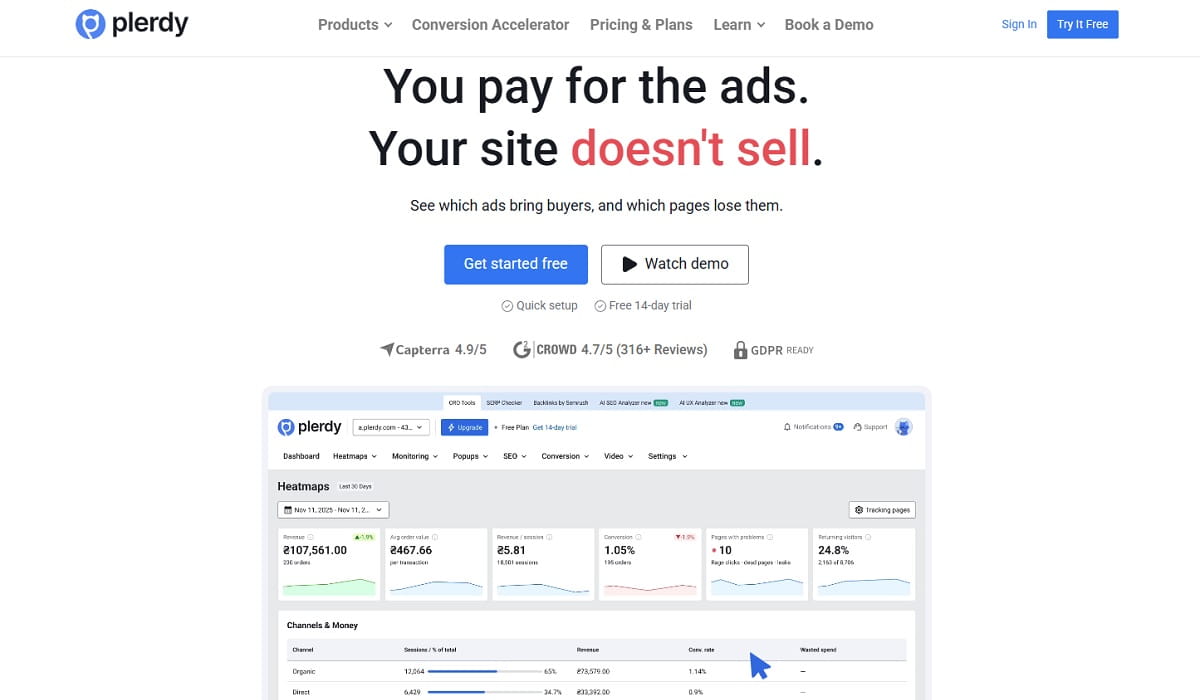
Платформа поведінкової аналітики, яка поєднує в одному кабінеті все, що потрібно для пошуку проблем юзабіліті на живому сайті: теплові карти кліків, скролу й руху (зокрема по динамічних елементах), записи сесій з фільтрами за пристроєм і джерелом, воронки конверсії, відстеження помилок, опитування й NPS та A/B-тестування. Для сторінок, на які ще немає трафіку (нова посадкова, редизайн), є розширення Plerdy UX для Chrome: воно будує прогнозовану карту уваги і дає ШІ-рекомендації без встановлення коду.
- Найкраще для: маркетологів і власників e-commerce, SaaS і сайтів послуг, яким потрібна відповідь «чому не купують».
- Обмеження: поведінкові дані потребують трафіку — на сторінках з кількома десятками візитів на тиждень висновки будуть слабкими.
- Ціна: безкоштовний план без обмеження в часі, платні тарифи — на сторінці цін.
Google Analytics 4
Відповідає на питання «де»: які сторінки, пристрої і джерела трафіку дають найбільший відтік, на яких кроках обривається покупка. Не показує, що саме людина бачила і робила на сторінці, тому в аналізі юзабіліті GA4 — точка старту, а не відповідь.
- Найкраще для: пошуку проблемних сегментів.
- Ціна: безкоштовно.
PageSpeed Insights
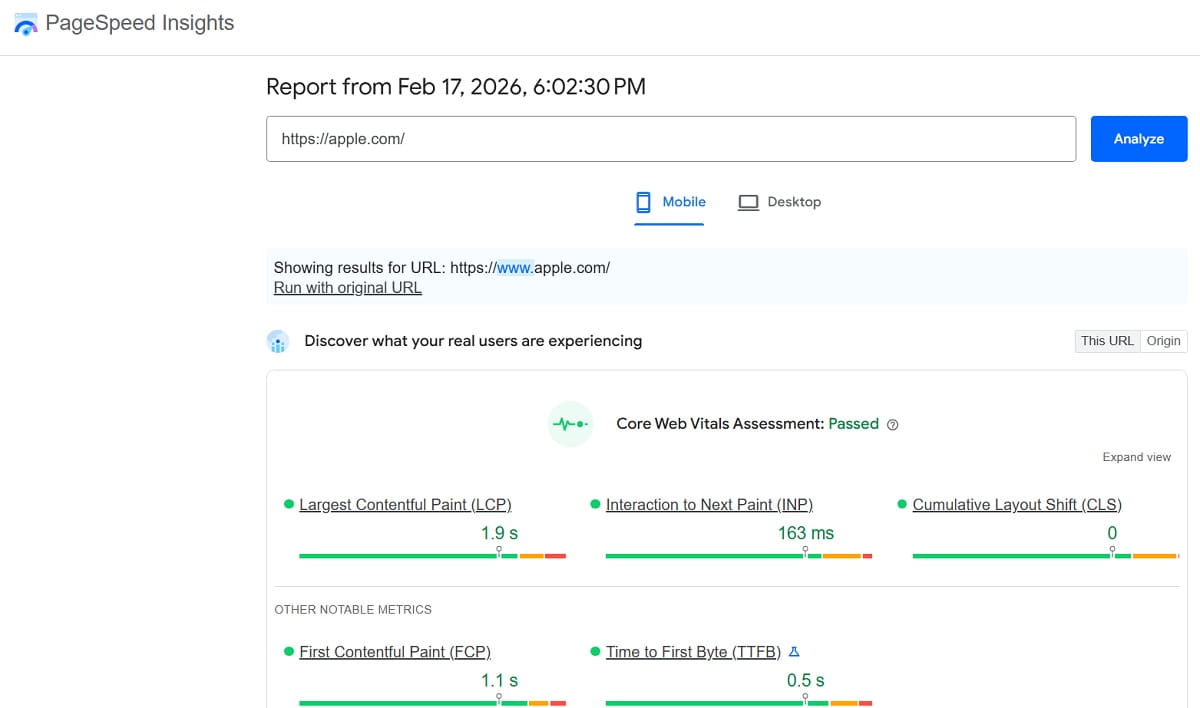
Безкоштовний інструмент Google, що оцінює швидкість завантаження, стабільність верстки й чуйність на дії (Core Web Vitals) для мобільної і десктопної версій, з конкретними рекомендаціями.
- Найкраще для: технічної частини юзабіліті.
- Обмеження: не оцінює зрозумілість, навігацію і логіку сценаріїв.
Lyssna
Колишній UsabilityHub — старий домен зараз переадресовує на Lyssna, тож у багатьох статтях інструмент досі згадують під старою назвою. Дає 5-секундні тести, тести першого кліку, тести переваг, опитування і тестування прототипів з власною панеллю респондентів.
- Найкраще для: перевірки макетів і текстів першого екрана до розробки.
- Ціна: є безкоштовний план з обмеженою кількістю відповідей, платний Growth — від $166/міс при річній оплаті.
Maze
Платформа для тестування прототипів (зокрема з Figma), живих сайтів і мобільних застосунків, з опитуваннями, сортуванням карток і ШІ-модерованими інтерв’ю.
- Найкраще для: продуктових команд, які регулярно тестують нові функції.
- Обмеження: орієнтований на дослідження, а не на постійний моніторинг поведінки на сайті.
Optimal Workshop
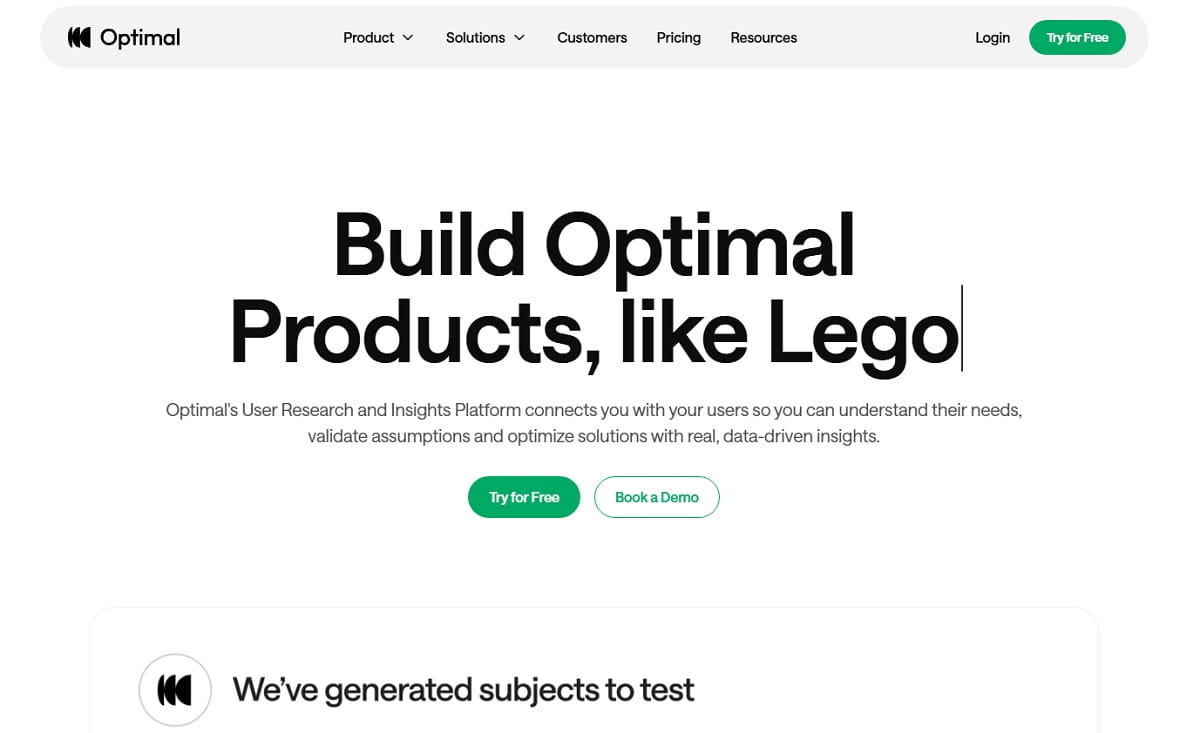
Набір інструментів для проєктування інформаційної архітектури: сортування карток (як люди групують розділи), tree testing (чи знаходять потрібний пункт у меню), тести першого кліку. Зараз бренд подає себе як Optimal.
- Найкраще для: редизайну меню і каталогу великих сайтів.
Про інструменти зі старих статей. Hotjar більше не реєструє нових користувачів: за повідомленням самої компанії, Hotjar об’єднано з Contentsquare, і нові акаунти створюються вже в Contentsquare. Домен SitePolice, який трапляється в старих добірках, виставлений на продаж. Перш ніж будувати процес на інструменті з добірки 2020–2023 років, перевірте, чи він досі існує.
Самостійна перевірка чи аудит юзабіліті
Аудит юзабіліті — це системна перевірка сайту експертом за сценаріями, даними поведінки і стандартами, результатом якої є список проблем із пріоритетами і конкретними рекомендаціями. Самостійна перевірка за чеклістом теж корисна, але в неї є межа: власник сайту дивиться на нього очима людини, яка знає, де що лежить. Порівняння варіантів:
| Варіант | Що ви отримуєте | Термін | Вартість | Кому підходить |
|---|---|---|---|---|
| Самостійно за чеклістом | Очевидні помилки інтерфейсу | 1–2 дні | Безкоштовно | Невеликі сайти, перша перевірка |
| Інструменти Plerdy самостійно | Реальні дані поведінки: де і чому губляться люди | 2–4 тижні збору даних | Безкоштовний план або тариф | Команди, у яких є маркетолог, готовий аналізувати |
| Розширення Plerdy UX для Chrome | Прогнозована карта уваги і ШІ-рекомендації для сторінки | Кілька хвилин | 2 звіти безкоштовно, далі від $5 за звіт | Нові сторінки без трафіку, макети, редизайн |
| Юзабіліті-аудит від Plerdy | Звіт на 40–90 сторінок з проблемами, гіпотезами і рекомендаціями для ПК і мобільної версії | 14–21 робочий день | Від $250 за унікальний шаблон сторінки | Сайти, де конверсія не росте, а внутрішніх ресурсів на аналіз немає |
| UX&CRO-спринт від Plerdy | Аудит + впровадження і A/B-тестування рішень з гарантією зростання конверсії | Близько 2 тижнів аудиту + 30 днів тестів | $3 036 за програму (з річною ліцензією Plerdy Enterprise) | E-commerce і SaaS від 20 000 сеансів на місяць |
Коли варто замовити аудит юзабіліті
- трафік зростає, а кількість заявок і продажів — ні;
- конверсія на мобільних помітно нижча, ніж на десктопі;
- після редизайну чи переїзду на нову платформу впали продажі;
- ви плануєте збільшити рекламний бюджет і хочете спершу закрити «дірки» на сайті;
- команда сперечається, що змінювати, і рішення приймаються за смаком, а не за даними.
Що входить у юзабіліті-аудит Plerdy
Аудит від команди Plerdy будується не на скріншотах і «експертній думці», а на поведінці відвідувачів саме вашого сайту. Він проходить сім етапів:
- Цілі і завдання. Збираємо інформацію про бізнес, аудиторію і ключові сценарії.
- Підключення Plerdy. На сторінки, що аналізуються, встановлюється скрипт для збору даних поведінки.
- Аналіз трафіку. Дані Google Analytics і Google Search Console: звідки приходять люди, наскільки трафік цільовий.
- Поведінка користувачів. Теплові карти кліків і скролу, зокрема по меню, поп-апах і слайдерах, окремо для ПК і мобільних.
- Конверсійний шлях. Проходження сценарію від входу до покупки, включно з тестовими замовленнями.
- Бар’єри. Перевірка сторінок, що беруть участь у рішенні про покупку, на помилки й перешкоди.
- Звіт і рекомендації. Покрокові рекомендації з пріоритетами і розбір звіту з менеджером.
Кожна гіпотеза в звіті підкріплена даними: наприклад, не «кнопка, здається, маленька», а «по кнопці клікнула мала частка відвідувачів, а скупчення кліків — на некликабельному зображенні поруч». Якщо хочете спершу розібратися з процесом самостійно, прочитайте покрокову інструкцію з юзабіліті-аудиту. Якщо потрібен результат без витрат часу команди — залиште заявку на аудит юзабіліті сайту, і спеціаліст Plerdy оцінить обсяг робіт для вашого сайту.
FAQ про юзабіліті сайту
Що таке юзабіліті сайту простими словами?
Юзабіліті сайту — це зручність використання: наскільки легко, швидко і без помилок відвідувач виконує на сайті своє завдання, наприклад знаходить товар, розуміє умови і оформлює замовлення. Стандарт ISO 9241-11 визначає юзабіліті через ефективність, продуктивність і задоволення конкретних користувачів.
Чим юзабіліті відрізняється від UX?
Юзабіліті — це частина UX, яка стосується виконання конкретного завдання: чи вдалося, скільки зусиль пішло, чи були помилки. UX ширший: він охоплює весь досвід взаємодії з брендом, включно з доставкою, підтримкою і емоціями від продукту.
Як самостійно перевірити юзабіліті сайту?
Визначте 3–5 ключових сценаріїв, знайдіть у воронці крок з найбільшим відтоком, проаналізуйте на цій сторінці теплову карту і записи сесій, перевірте технічні помилки і швидкість, а потім дайте пройти сценарій 5 людям з вашої аудиторії. Для першої перевірки скористайтеся чеклістом юзабіліті.
Чи впливає юзабіліті на SEO?
Окремого сигналу «юзабіліті» в Google немає, але системи ранжування враховують сигнали досвіду на сторінці, зокрема Core Web Vitals, мобільну зручність і відсутність нав’язливих вікон. Головний вплив юзабіліті — на конверсію органічного трафіку в заявки і продажі.
Скільки людей потрібно для юзабіліті-тестування?
За даними Nielsen Norman Group, для виявлення найсерйозніших проблем зазвичай достатньо 5 учасників з цільової аудиторії. Ефективніше провести кілька таких малих тестів після виправлень, ніж один великий.
Скільки коштує аудит юзабіліті сайту?
Вартість залежить від кількості унікальних шаблонів сторінок і типу сайту. У Plerdy юзабіліті-аудит коштує від $250 за один унікальний шаблон сторінки з аналізом ПК і мобільної версії, при аналізі понад 10 шаблонів ціна знижується. Термін — 14–21 робочий день.
Як часто потрібно перевіряти юзабіліті?
Поведінкові дані варто переглядати постійно, а глибоку перевірку проводити після редизайну, переїзду на нову платформу, запуску нових сценаріїв і перед збільшенням рекламного бюджету. Для ключових сторінок з великим трафіком практичний ритм — раз на квартал.
Висновок
Юзабіліті сайту — не про смак і не про «сучасний дизайн». Це вимірювана якість: чи може ваша аудиторія виконати своє завдання швидко і без помилок. Починайте з ключових сценаріїв і воронки, знаходьте крок, де губляться люди, і з’ясовуйте причину на тепловій карті й у записах сесій, а не на нараді. Кожну зміну на важливих сторінках перевіряйте даними.
Почати можна безкоштовно: підключіть Plerdy і подивіться, як реальні відвідувачі проходять ваш сайт. Якщо ж часу на аналіз немає або конверсія стоїть на місці попри зростання трафіку, замовте юзабіліті-аудит у Plerdy — і отримаєте список проблем з пріоритетами та рекомендаціями, які можна передати в роботу вже наступного дня.