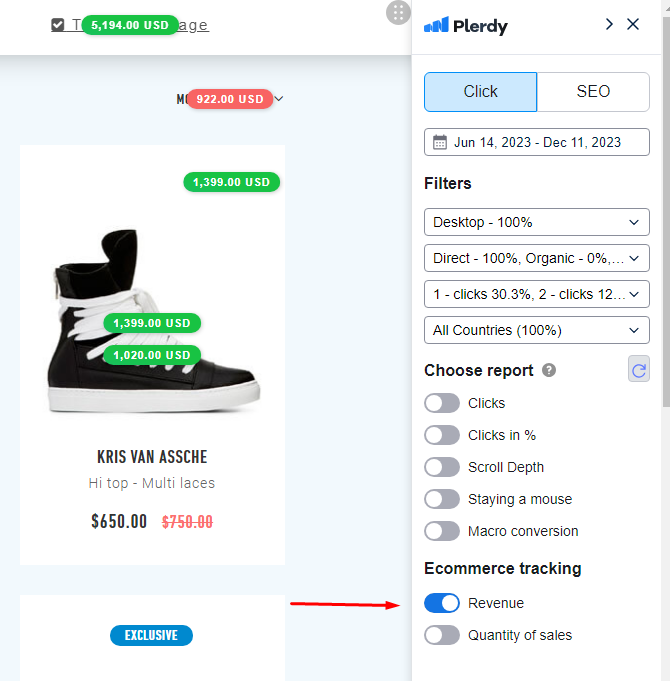

Configurar el seguimiento del rendimiento de ventas de tu tienda online en Plerdy requiere conocimientos básicos de edición en HTML y JavaScript. Si no te sientes cómodo con esto, busca ayuda de un especialista, porque aquí no hay espacio para errores que cuestan dinero.
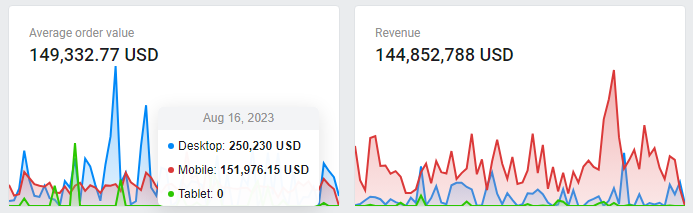
Con el seguimiento del rendimiento de ventas de tiendas online de Plerdy, puedes controlar datos clave como:
- Número de transacciones durante un período seleccionado.
- Número de usuarios únicos que realizaron compras.
- Ingresos totales de la tienda online.
- Tasa de conversión de la tienda online.
- Valor medio del pedido.
- Cantidad de productos vendidos.
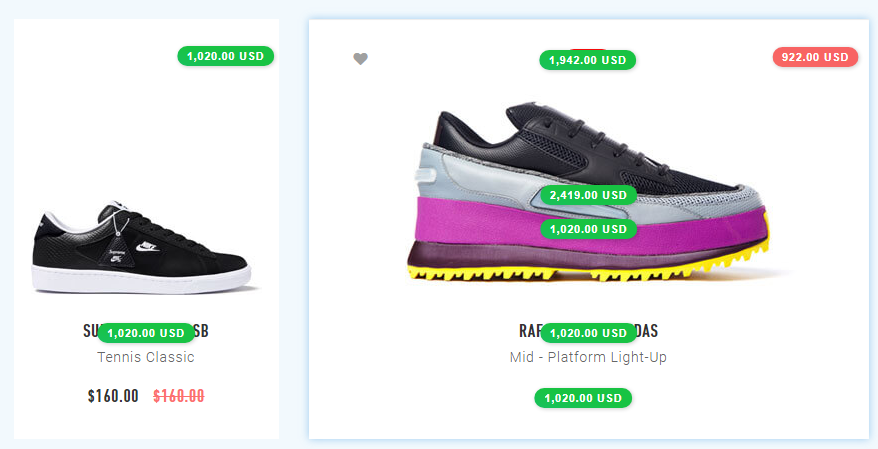
Estas métricas se clasifican por tipo de tráfico y dispositivo, lo que te permite analizar qué fuentes generan más beneficio real. Además, Plerdy te ayuda a identificar qué elementos de tu tienda impulsan pedidos exitosos y cuánto dinero generan.
Pasos Para La Implementación
Para iniciar la recopilación de datos de rendimiento de ventas en Plerdy, sigue estos pasos:
-
- Copia la siguiente plantilla de script:
<script type="text/javascript" defer>

    var plerdysendData = {'type':'commerce', 'data':

    {'order_id':'ORDER_ID', 'money':TOTAL_AMOUNT, 'quantity':QUANTITY}}

</script>
Nota: TOTAL_AMOUNT debe ser un valor numérico sin moneda, por ejemplo, 12.42.
- Reemplaza ‘ORDER_ID’, TOTAL_AMOUNT y QUANTITY por variables dinámicas que reflejen los datos reales de las transacciones de tu tienda.
- Instala el script editado en la página de confirmación de pedido.
- Crea un pedido de prueba y revisa la pestaña Sales Performance en Plerdy. Verifica que los datos coincidan con los detalles del pedido.
- Si todos los datos son correctos, el seguimiento del rendimiento de ventas estará activo.
Ejemplos De Implementación Del Código De Seguimiento
WordPress Woocommerce
Puedes añadir el código de seguimiento instalando automáticamente el plugin de WP.
Shopify
Puedes añadir el código de seguimiento en Shopify de forma manual siguiendo las instrucciones.
Magento
<script type="text/javascript" defer>

    var plerdysendData = {'type':'commerce', 'data':

        {'order_id':<?php echo $block->getRealOrderId(); ?>,

'money': <?php echo $order_details->total_paid; ?>,

'quantity':<?php echo $quantity_variable; ?>}

</script>
Nota: Asegúrate de que la variable $quantity_variable refleje correctamente la cantidad de productos del pedido.
Opencart
\catalog\controller\checkout\success.php
Antes
$this->cart->clear();
$data['ids'] = $this->session->data['order_id'];

$data['products'] = $this->cart->getProducts();

$ids = $data['products'];

$money = 0;

$quantity = 0;

foreach ($ids as $idse){

    $money = $money + $idse['total'];

    $quantity = $quantity + $idse['quantity'];

}

$data['money'] = $money;

$data['quantity'] = $quantity;

\catalog\view\theme\...\template\common\success.twig

<script type="text/javascript" defer>

    var plerdysendData = {'type':'commerce', 'data':

     {'order_id':{{ ids }}, 'money':{{ money }}, 'quantity':{{ quantity }} }}}

</script>
CodeIgniter
{if strstr($CI->uri->uri_string(),'/order/view/')}

<script type="text/javascript" defer>

{literal}

var plerdysendData = {'type':'commerce', 'data': {'order_id':{/literal}

{echo $model->getId()}{literal},'money':{/literal}

{echo $model->getTotalPrice()}{literal}, 'quantity':{/literal}

{echo $model->getQuantity()} }}}

{literal}

</script>

{/if}
Nota: Asegúrate de que la función getQuantity() devuelva correctamente la cantidad de productos del pedido.
Wix
<?php

$order = json_decode($order);

$orderid = $order['order']['id'];

$ordertotal = $order['totals']['total'];

$orderquantity = $order['totals']['quantity'];

?>

<script type="text/javascript" defer>

    var plerdysendData = {'type':'commerce', 'data':

      {'order_id':<?php echo $orderid; ?>, 'money': <?php echo $ordertotal; ?>,

      'quantity':<?php echo $orderquantity; ?>}}

</script>
Google Tag Manager
También puedes añadir el código de seguimiento de comercio electrónico mediante GTM.
Pruebas
Realiza los siguientes pasos en tu página usando Chrome en modo incógnito:
- Haz clic en varios elementos dentro de una misma página.
- Realiza una compra de prueba.
- En el panel del menú, selecciona “Today” y activa el informe.
Verás qué elementos tienen asignado el importe de la compra.