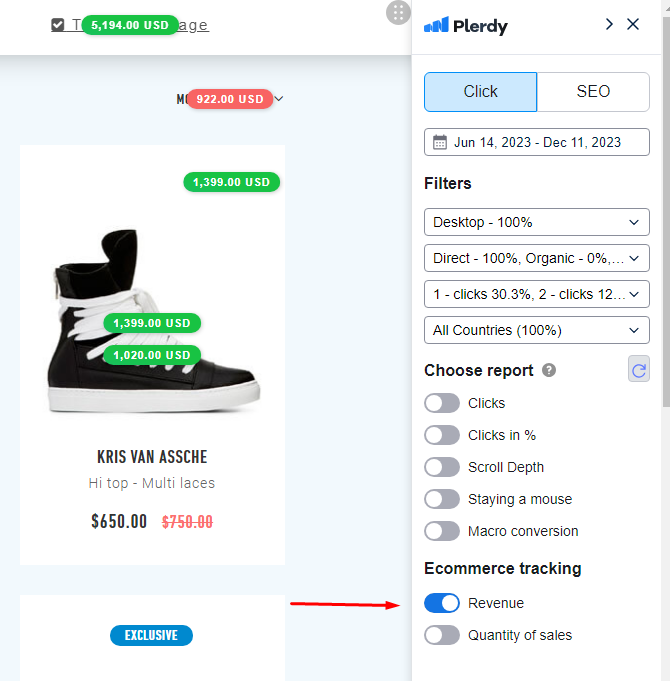

Добавление кода отслеживания электронной коммерции
Настройка отслеживания эффективности продаж интернет-магазина в Plerdy требует базовых навыков редактирования HTML и JavaScript. Если вы не уверены в своих знаниях, рекомендуется обратиться к специалисту.
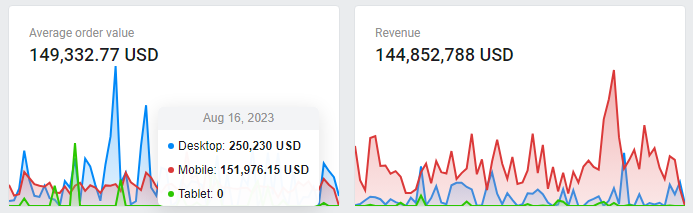
С помощью отслеживания эффективности продаж интернет-магазина в Plerdy вы можете контролировать ключевые показатели, такие как:
- Количество транзакций за выбранный период.
- Количество уникальных пользователей, совершивших покупку.
- Общая выручка интернет-магазина.
- Коэффициент конверсии интернет-магазина.
- Средний чек заказа.
- Количество проданных товаров.
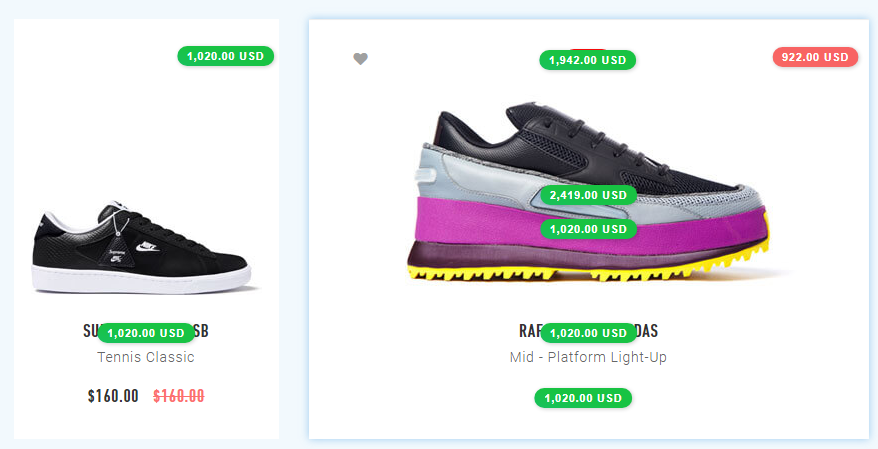
Эти метрики группируются по типу трафика и устройствам, что позволяет анализировать, какие источники приносят наибольшую прибыль. Кроме того, Plerdy помогает определить, какие элементы магазина влияют на успешные заказы и получаемую прибыль.
Шаги внедрения
Чтобы запустить сбор данных об эффективности продаж в Plerdy, выполните следующие шаги:
-
- Скопируйте следующий шаблон скрипта:
<script type="text/javascript" defer> var plerdysendData = {'type':'commerce', 'data': {'order_id':'ORDER_ID', 'money':TOTAL_AMOUNT, 'quantity':QUANTITY}} </script>
Примечание: TOTAL_AMOUNT должно быть числовым значением без валюты, например 12.42.
- Замените ‘ORDER_ID’, TOTAL_AMOUNT и QUANTITY на динамические переменные, соответствующие данным транзакции вашего магазина.
- Установите отредактированный скрипт на страницу успешного оформления заказа.
- Создайте тестовый заказ и проверьте вкладку Sales Performance в Plerdy. Убедитесь, что данные совпадают с деталями заказа.
- Если все данные отображаются корректно, отслеживание эффективности продаж успешно активировано.
Примеры внедрения кода отслеживания
WordPress Woocommerce
Вы можете добавить код отслеживания, автоматически установив WP-плагин.
Shopify
Вы можете добавить код отслеживания в Shopify вручную, следуя инструкции.
Magento
<script type="text/javascript" defer> var plerdysendData = {'type':'commerce', 'data': {'order_id':<?php echo $block->getRealOrderId(); ?>, 'money': <?php echo $order_details->total_paid; ?>, 'quantity':<?php echo $quantity_variable; ?>} </script>
Примечание: Убедитесь, что переменная $quantity_variable корректно отражает количество товаров в заказе.
Opencart
\catalog\controller\checkout\success.php
До $this->cart->clear();
$data['ids'] = $this->session->data['order_id'];

$data['products'] = $this->cart->getProducts();

$ids = $data['products'];

$money = 0;

$quantity = 0;

foreach ($ids as $idse){

$money = $money + $idse['total'];

$quantity = $quantity + $idse['quantity'];

}

$data['money'] = $money;

$data['quantity'] = $quantity;

\catalog\view\theme\...\template\common\success.twig

<script type="text/javascript" defer>

var plerdysendData = {'type':'commerce', 'data': {'order_id':{{ ids }}, 'money':{{ money }}, 'quantity':{{ quantity }} }}

</script>
CodeIgniter
{if strstr($CI->uri->uri_string(),'/order/view/')}

<script type="text/javascript" defer>

{literal}

var plerdysendData = {'type':'commerce', 'data': {'order_id':

{/literal} {echo $model->getId()}{literal},

'money':{/literal} {echo $model->getTotalPrice()}{literal},

'quantity':{/literal} {echo $model->getQuantity()} }}

{literal}

</script>

{/if}
Примечание: Убедитесь, что функция getQuantity() корректно возвращает количество товаров в заказе.
Wix
<?php

$order = json_decode($order);

$orderid = $order['order']['id'];

$ordertotal = $order['totals']['total'];

$orderquantity = $order['totals']['quantity'];

?>

<script type="text/javascript" defer>

var plerdysendData = {'type':'commerce', 'data': {'order_id':<?php echo $orderid; ?>, 'money': <?php echo $ordertotal; ?>, 'quantity':<?php echo $orderquantity; ?>}}

</script>
Google Tag Manager
Вы также можете добавить код отслеживания электронной коммерции через GTM.
Тестирование
Выполните следующие шаги на странице в режиме инкогнито Chrome:
- Кликайте по различным элементам на одной странице.
- Совершите тестовую покупку.
- В панели меню выберите «Сегодня» и активируйте отчет.
Вы увидите, каким элементам была присвоена сумма покупки.