
1. Откройте Inspect в браузереДобавлять события теперь проще и точнее. Чтобы начать, откройте свой сайт в браузере, нажмите правой кнопкой мыши на элемент, который хотите отслеживать, и выберите Inspect. Найдите атрибут с уникальным числовым ID, например:
plerdy-tracking-id="73345790101"
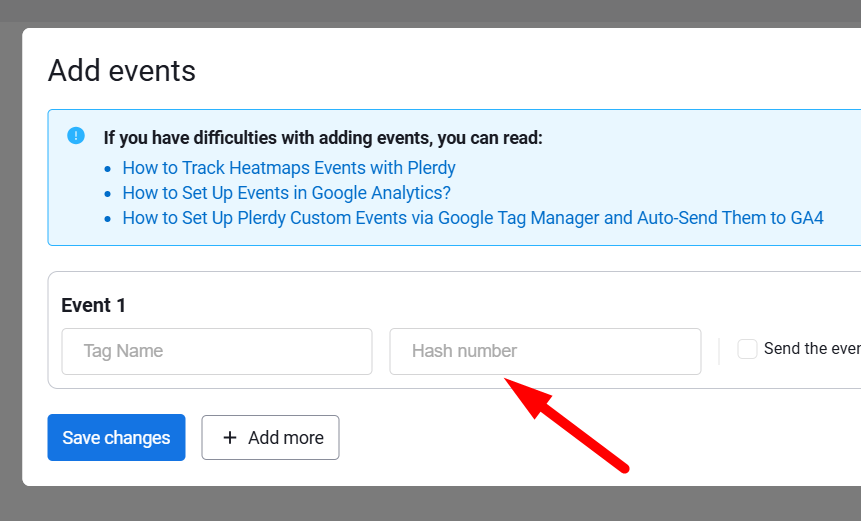
У каждого элемента есть свой уникальный plerdy-tracking-id.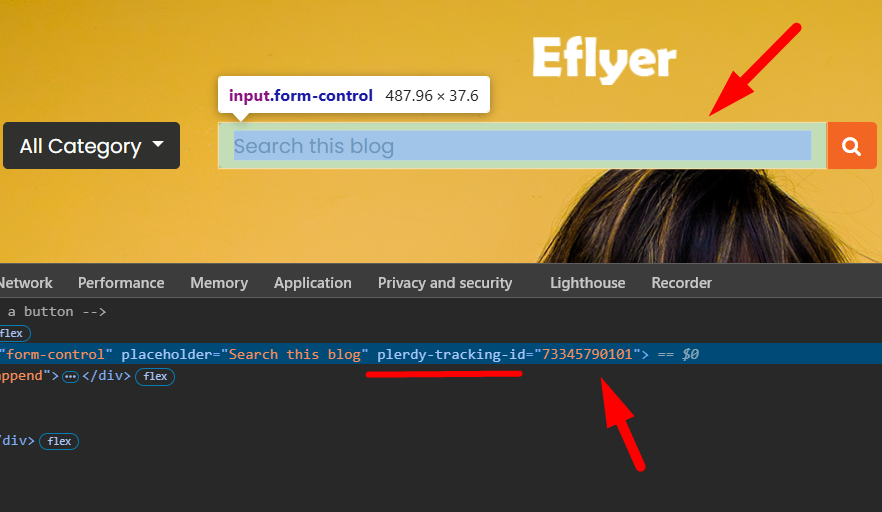 2. Скопируйте и добавьте tracking IDСкопируйте числовое значение из атрибута — например, 73345790101 — и вставьте его в соответствующее поле в панели Plerdy. Не забудьте сохранить изменения.
 3. Просматривайте исторические данные по кликамPlerdy автоматически сохраняет все исторические данные по кликам. Если элемент, который вы отслеживаете, уже получал клики, они появятся в ваших отчетах.